Определить цвет по фото с точностью до пикселя
Бесплатная пипетка цвета по фото и скриншоту: откройте изображение или вставьте его из буфера обмена, наведите курсор — увеличенная сетка покажет, в какой пиксель вы попадёте. По щелчку вы получите HEX, RGB и ещё семь кодов, а файл при этом не покидает ваше устройство.
Перетащите изображение, чтобы снимать с него цвета
Или вставьте по Ctrl + V, выберите файл на диске или укажите ссылку. Файл не покидает ваше устройство.
Щелчок сохраняет цвет · колесо приближает · пробел с перетаскиванием двигает · стрелки смещают на один пиксель
Преобладающие цвета вашего изображения и доля, которую каждый из них занимает.
Откройте изображение, и здесь появится его палитра.
Каждый цвет, по которому вы щёлкнули, закрепляется на изображении меткой. Их можно переименовать, переставить или убрать.
Пока ничего не сохранено. Щёлкните в любом месте изображения.
Схемы, построенные от текущего цвета поворотом тона в OKLCH, поэтому все цвета схемы сохраняют одинаковый визуальный вес.
#6366F1
Снимите цвет, чтобы начать
Доступность
WCAG 2.1Aaна белом
—
—
Aaна чёрном
—
—
Недавние
Что делает пипетка цвета по фото
Пипетка цвета по фото отвечает на один вопрос: а какой это цвет, если точно? Вы даёте ей картинку, показываете точку — она читает пиксель под курсором и выдаёт его код.
Чаще всего приходят со скриншотом. Заказчик присылает JPEG страницы, которая ему понравилась. Брендбук оказывается PDF-файлом. На фотографии есть зелёный, который идеально подошёл бы заголовку. Во всех случаях цвет уже лежит там числами — просто нельзя набрать числа, которых не видишь.
В этом вся идея онлайн-пипетки: положить файл на холст, считать с него байты и перевести их в формат, который можно вставить. Полезный инструмент отличается от игрушки тем, что происходит после чтения. Можно ли расширить выборку, когда фотография зернистая? Дадут ли что-нибудь, кроме HEX-кода? И пришлось ли файлу ради этого уйти с вашего компьютера?
Здесь вы ничего не отправляете, потому что отправлять просто некуда.
- Принимает
- Любое изображение, которое понимает браузер, до 40 МБ
- Отдаёт
- Девять форматов в реальном времени для каждого пикселя
- Палитра
- Восемь цветов, у каждого своя доля изображения
- Область выборки
- Один пиксель или усреднение по 3, 5 или 11
Покидает устройство
Ничего
Стоимость
Бесплатно, без регистрации
Всё, что эта пипетка цвета делает после щелчка
Прочитать пиксель — самое простое. Для каждого снятого цвета инструмент также даёт оттенки, проверку контраста, просмотр при дальтонизме и файлы для экспорта.
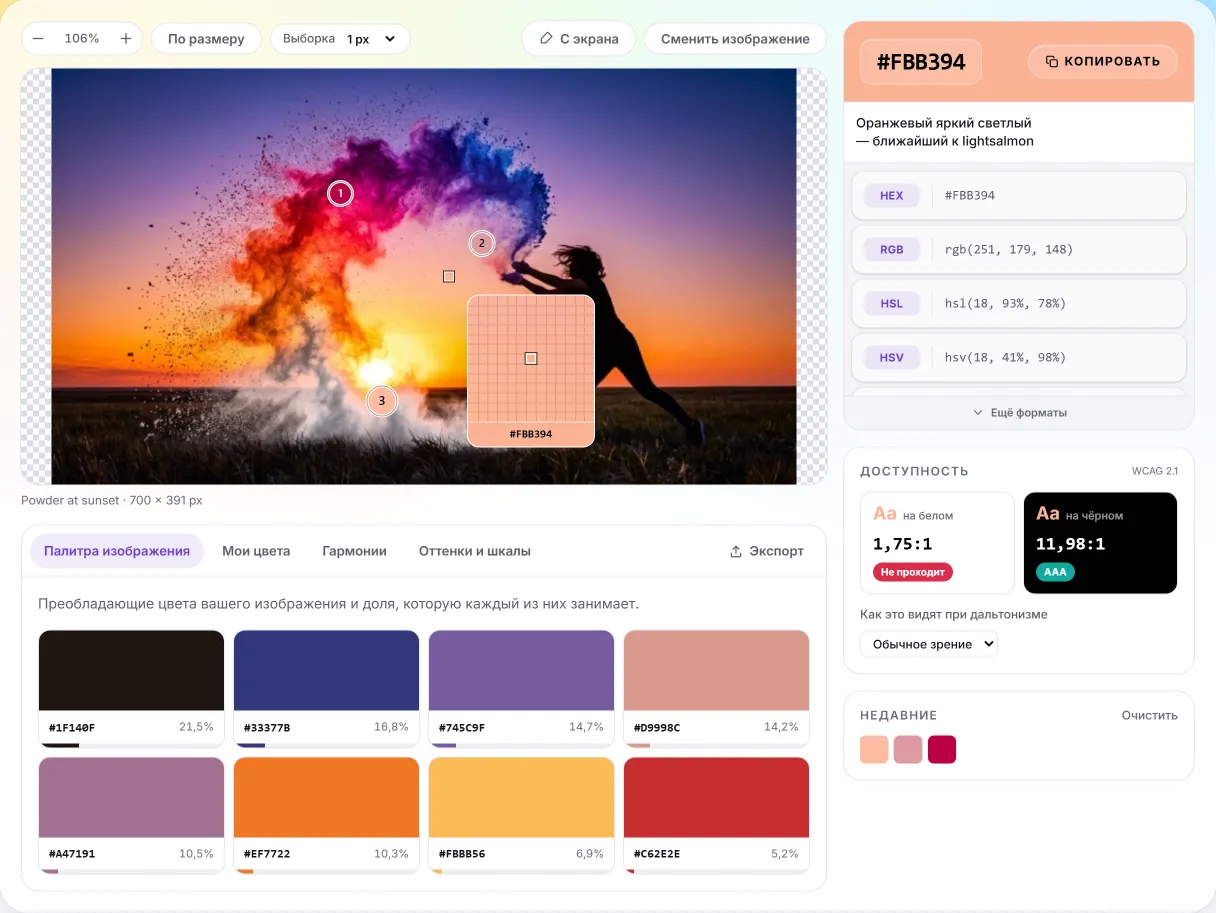
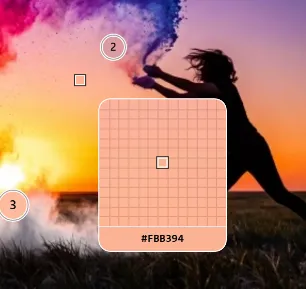
Лупа, которой можно целиться
Лупа 13 × 13 движется за курсором вместе с сеткой пикселей, поэтому вы попадаете ровно туда, куда метили. Стрелки сдвигают выборку на один пиксель, с Shift — на десять.
Меток столько, сколько нужно
Каждый щелчок оставляет на изображении пронумерованную метку. Их можно переименовать и переставить, а весь набор выгружается разом в том порядке, в каком вы его собрали.
Палитра с реальными долями цветов
Восемь преобладающих цветов, сгруппированных перцептивно в CIE LAB отдельным фоновым потоком; у каждого — доля изображения, которую он действительно занимает.
Девять форматов в один щелчок
HEX, RGB, HSL, HSV, CMYK, LAB, LCH, OKLCH и ближайшее название цвета CSS обновляются в реальном времени, пока вы двигаете курсор. Щелчок по строке копирует её.
Сделано для дизайн-систем
Постройте шкалу от 50 до 950 в OKLCH и выгрузите её блоком темы Tailwind v4, пользовательскими свойствами CSS, SCSS, JSON, списком HEX или листом образцов SVG.
Доступность по ходу дела
Контраст по WCAG на белом и на чёрном вместе с оценкой, плюс четыре нарушения цветового зрения, показанные сразу на всех образцах.
Цвет уже есть?
Соседний раздел — палитра цветов — начинает не с изображения, а с HEX-кода.
Мелкая фактура
пиксель 149, 336
1 px
#877978
3 × 3
#524442
5 × 5
#554745
11 × 11
#584948
1 px → 11 × 11
разница 17,79 ΔE
Точность
Точность, которую вы проверите сами
Каждое чтение снимается с холста, который держит изображение в исходном размере. Приближение меняет то, на что вы смотрите, и никогда — то, что измеряется: цвет, снятый при 12×, побайтово совпадает с цветом, снятым во вписанном масштабе.
Лупа показывает блок 13 × 13 пикселей вокруг курсора с нарисованной сеткой, так что ещё до щелчка видно, какой пиксель вы получите. Когда одного пикселя недостаточно, например при шуме сжатия, градиенте или фактуре ткани, расширьте выборку, и инструмент усреднит область.
Всё искусство в том, чтобы понимать, что выбрать. И это можно измерить. Там, где вокруг одна поверхность, усреднение быстро сходится к верному цвету. Там, где через окрестность проходит резкая граница, усреднение даёт цвет, которого на изображении нет, и правильнее приблизить картинку.
- Лупа 13 × 13 с прорисованной сеткой пикселей
- Выборка в один пиксель или усреднение 3 × 3, 5 × 5, 11 × 11
- Стрелки смещают на пиксель, с Shift — на десять
- Колесо мыши меняет масштаб вокруг курсора; зажмите пробел, чтобы двигать изображение
Один пиксель
Спокойная область, пиксель 72, 17
- HEXВеб + дизайн-инструменты
- #283270
- RGBЭкран, CSS
- rgb(40, 50, 112)
- HSLТон / насыщенность / светлота
- hsl(232, 47%, 30%)
- HSVПалитры цветов Photoshop и Figma
- hsv(232, 64%, 44%)
- CMYKЦветоделение
- cmyk(64%, 55%, 0%, 56%)
- LABНе зависит от устройства
- lab(23.34% 17 -37.31)
- LCHЦилиндрический LAB
- lch(23.34% 41 294.5)
- OKLCHСовременный CSS, перцептивное пространство
- oklch(34.57% 0.1071 272.65)
- Название CSSБлижайшее ключевое слово CSS
- ≈ darkslateblue
Результат
Девять форматов, и два из них вы будете вставлять чаще всего
Чаще всего приходят за HEX или за RGB — для холста или шейдера, — поэтому эти две строки стоят вверху панели. Остальные семь нужны, когда HEX для задачи не подходит.
HSL и HSV позволяют сказать «тот же цвет, но светлее», не гадая. С CMYK начинается всё, что уходит в печать. LAB и LCH не зависят от устройства и переживают переход между программами. OKLCH перцептивно равномерно — поэтому шкалы оттенков и гармонии здесь считаются в нём: равные шаги в OKLCH выглядят равными, а равные шаги в HSL — нет.
Девятая строка — ближайшее название цвета CSS, подобранное по CIEDE2000, а не по прямому расстоянию в RGB, поэтому она попадает в то самое название, которое вы назвали бы сами.
- HEX и RGB для браузера, CMYK для печати
- LAB, LCH и OKLCH для перцептивной работы
- Ближайшее название цвета CSS, подобранное по CIEDE2000
- Щёлкните строку, чтобы скопировать её, или скопируйте все девять сразу
Палитра изображения
700 × 391
- #403F8424%
- #1F141022%
- #C08E9114%
- #9266A013%
- #EE6F1B9%
и ещё 3, вплоть до 5 %
цветов: 8
сгруппированы в CIE LAB
Палитры
Палитра с реальными долями цветов
Палитра строится так: изображение уменьшается до 160 пикселей по длинной стороне, проход медианного сечения делит его на восемь групп, а взвешенная кластеризация k-means в CIE LAB их уточняет.
Перцептивная кластеризация важна потому, что два синих могут сильно различаться в числах RGB и при этом выглядеть почти одинаково. Уточнение подтягивает группы к тем цветам, которые вы назвали бы сами.
Каждый образец сообщает долю пикселей, которую занимает, — а это и есть разница между цветом, который держит изображение, и цветом, мелькнувшим в одном блике.
- Восемь цветов, у каждого — доля в процентах
- Медианное сечение, затем взвешенный k-means в CIE LAB
- Считается в Web Worker, поэтому курсор не подвисает
- Выгружайте палитру целиком или отмечайте цвета вручную
Кому нужна пипетка цвета по фото
Разные задачи, одна отправная точка: цвет уже лежит в файле, а набрать его на глаз недостаточно.
Фронтенд-разработчикам
Макет пришёл в PNG, а спецификации так и не будет. Снимите HEX прямо со скриншота, возьмите вместе с ним шкалу от 50 до 950 и вставьте всё это в файл темы — переменными CSS или блоком Tailwind.
Продуктовым и интерфейсным дизайнерам
Соберите палитру с фото-референса и проверьте её до того, как утвердите: гармонии показывают, что с ней уживается, а панель контраста говорит, пройдёт ли текст поверх.
Бренд-дизайнерам и полиграфистам
Логотип приходит сведённым JPEG без исходника. Прочитайте разложение в CMYK и ближайший именованный цвет, а затем сделайте цветопробу, прежде чем кто-то закажет краску.
Тем, кто проверяет доступность
Выглядеть правильно и быть читаемым — не одно и то же. Каждый образец можно посмотреть сразу через четыре нарушения цветового зрения и найти пару цветов, которые сливаются, раньше, чем это сделает пользователь.
Учащимся и любителям
Разберите понравившуюся фотографию и посмотрите, из чего она на самом деле сделана. Доли в процентах показывают, какие цвета держат снимок, а какие — просто акценты.
Как снять цвет с изображения
Три шага: без учётной записи, без водяного знака, без дневного лимита.
Откройте изображение
Перетащите файл на пипетку, нажмите Ctrl + V, чтобы вставить скриншот, выберите файл на диске или вставьте ссылку на картинку в вебе. На телефоне выбор файла обычно предлагает ещё и камеру.
До 40 МБ, любые размеры и любой формат, который понимает ваш браузер.
Наведите, затем щёлкните
Лупа показывает точную сетку пикселей под курсором. Колесом мыши меняйте масштаб, с зажатым пробелом двигайте изображение, а когда важен конкретный пиксель, переходите на стрелки. Щелчок закрепляет цвет и заполняет панель рядом.
На зернистом снимке расширьте выборку до 3 × 3 или 5 × 5, чтобы усреднить шум.
Возьмите цвета с собой
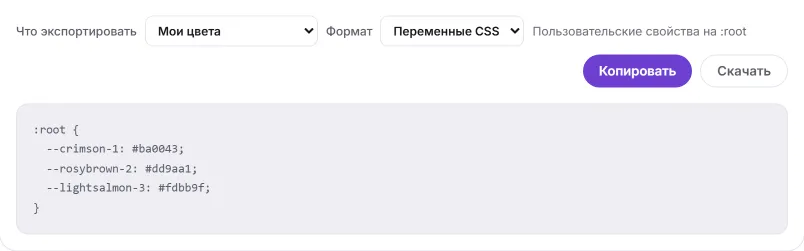
Скопируйте любой код одним щелчком или откройте вкладку экспорта, чтобы выгрузить свои метки, палитру изображения, гармонию или полную шкалу оттенков в виде CSS, Tailwind, SCSS, JSON, списка HEX или листа образцов SVG.
Ссылка в адресной строке несёт текущий цвет — её можно отправить или сохранить в закладках.
Приватность
Ничего не уходит на сервер. И это проверяется тестом.
На этом сайте нет точки приёма файлов. Ваш браузер декодирует файл, рисует его на холсте в той же вкладке, а инструмент считывает пиксели с этого холста. Ни учётной записи, ни аналитики, ни записи о том, что вы открывали.
Это можно проверить самостоятельно. Откройте инструменты разработчика в браузере, смотрите на панель «Сеть» и снимите десяток цветов: ни одного запроса не появится. Сквозной тест проекта делает то же самое в настоящем браузере и падает, если снятие цвета когда-нибудь отправит запрос.
Одно исключение: если вы вставляете адрес изображения, а не само изображение, браузер загружает его с сервера, на котором оно лежит, и этот сервер видит запрос. Этот сайт его никогда не видит.
Читать политику конфиденциальности (на английском)О чём спрашивают, прежде чем довериться пипетке
Ответы о том, как инструмент читает пиксель, что происходит с вашим файлом и насколько точен результат. Числа взяты из измерений в настоящем браузере.
Остались вопросы?
Если цвет вышел неверным, напишите мне, какой это был пиксель и чего вы ожидали. Именно из таких сообщений и складывается работа над точностью.
Написать мнеЧто такое пипетка цвета по фото?
Это инструмент, который читает настоящие значения пикселей из картинки и отдаёт вам их коды. Вы показываете точку на фотографии, скриншоте или логотипе, а он сообщает, что этот пиксель — #F5A17D, или rgb(245, 161, 125), или то же самое в любом другом нужном вам формате. В этом вся его работа. Это не фильтр и не редактор: с вашим изображением ничего не происходит. Это способ достать цвет из картинки и положить его в таблицу стилей, в файл макета или в заказ на краску.
Как пипетка определяет цвет на фото?
Браузер декодирует изображение в сетку пикселей, и у каждого пикселя есть красное, зелёное и синее значения от 0 до 255. Этот инструмент рисует декодированное изображение на HTML-холсте в полном исходном размере и считывает пиксель под курсором. Эти три числа превращаются во все остальные форматы: HEX — те же числа в шестнадцатеричной системе, а HSL и OKLCH описывают тот же цвет через угол и светлоту. Приближение меняет только то, что видите вы. Холст, с которого идёт чтение, не масштабируется никогда, поэтому чтение при 10-кратном увеличении — это то же самое чтение, что и при вписанном масштабе.
Зачем нужна пипетка, если цвет можно подобрать на глаз?
Потому что гадать дороже, чем измерить, а почти совпавший цвет люди замечают. Если вы восстанавливаете вёрстку по скриншоту, ищете фирменный цвет в присланном PDF или собираете палитру с фотографии, цвет уже там. Вам нужна только форма, которую можно вставить. Пипетка вдобавок даёт всё то, что окружает цвет и что утомительно считать руками: его оттенки, коэффициент контраста на белом и чёрном и то, отличается ли он от соседей для человека с нарушением цветового зрения.
Как определить точный код цвета по фото?
Перетащите изображение на пипетку, наведите курсор на нужное место и щёлкните. Лупа показывает блок 13 × 13 пикселей под курсором с прорисованной сеткой, поэтому видно, какой пиксель вы вот-вот возьмёте. Щелчок ставит пронумерованную метку, а панель рядом показывает девять форматов этого пикселя. Щелчок по любой строке копирует значение. Когда нужно попасть точно, приблизьте колесом и работайте стрелками: они смещают выборку по одному пикселю и убирают из процесса прицеливание.
Какие форматы изображений можно открыть?
Любые, которые понимает ваш браузер, а это на практике JPEG, PNG, WebP, AVIF, GIF и BMP, плюс файлы SVG, у которых заданы собственные ширина и высота. Ограничение — 40 МБ на файл; ограничения на размеры в пикселях нет. Файл можно перетащить, выбрать на диске, вставить скриншот по Ctrl + V или вставить ссылку на картинку в вебе. Снимки с телефона открываются в правильной ориентации, потому что EXIF учитывается при декодировании, а не игнорируется.
Можно ли определить сразу несколько цветов на картинке?
Да, причём двумя разными способами. Каждый щелчок ставит метку, и их количество ничем не ограничено: можно пройти по изображению, собирая цвета, переименовать каждый, переставить их и выгрузить весь набор одним действием. Отдельно вкладка палитры описывает изображение целиком: оно уменьшается до 160 пикселей по длинной стороне, делится проходом медианного сечения, а затем уточняется взвешенной кластеризацией k-means в CIE LAB, чтобы группы соответствовали тому, как цвет на самом деле воспринимает человек. Каждый из восьми образцов сообщает свою долю изображения.
Работает ли пипетка цвета на телефоне?
Да. Коснитесь изображения, чтобы снять цвет, ведите по нему одним пальцем, чтобы сдвинуть, и разведите два пальца, чтобы приблизить. При выборе файла телефон обычно предлагает и камеру, так что можно сфотографировать предмет и сразу снять с него цвет. Единственное, чего лишён сенсорный экран, — это наведение: курсора, который заранее показывал бы пиксель, нет, и касание сразу фиксирует цвет. На мелких деталях сначала приблизьте изображение и только потом касайтесь — на компьютере для той же цели есть стрелки.
Можно ли взять цвет с экрана, а не из файла?
Да, в Chrome, Edge и других браузерах на Chromium. Кнопка «Снять с экрана» использует встроенный в браузер интерфейс EyeDropper, который умеет брать любой пиксель вашего дисплея, включая другое окно, кадр видео или PDF. Firefox и Safari этот интерфейс не реализовали, поэтому там кнопки нет. В этих браузерах сделайте скриншот и вставьте его по Ctrl + V. Снятие цвета со скриншота в PNG обычно даёт то же значение, что и с экрана.
В каких форматах можно получить цвет?
Девять для каждого снятого цвета, и все они обновляются в реальном времени: HEX, RGB, HSL, HSV, CMYK, LAB, LCH, OKLCH и ближайшее название цвета CSS. Название подбирается по CIEDE2000, а не по прямому расстоянию в RGB, поэтому попадает в то имя, которое действительно выглядит ближайшим. HEX и RGB вы будете вставлять чаще всего, HSL и HSV удобнее, когда нужен тот же цвет чуть светлее, а OKLCH перцептивно равномерно, поэтому шкалы оттенков и гармонии здесь считаются в нём, а не в HSL. А палитра цветов на соседней странице раскладывает один цвет на 34 кода, добавляя HWB, CIELUV, OKLab, CIE XYZ и линейный sRGB.
Насколько точно пипетка определяет цвет?
Само чтение точное: инструмент возвращает байтовые значения декодированного изображения, без интерполяции и без округления. Точность теряется в самом изображении. В JPEG, сохранённом с качеством 95, пиксель внутри однотонной области отстоит от оригинала на 0,37 дельта-E (дельта-E измеряет видимую разницу цвета; меньше 1 её не видно). Пиксель на границе отклоняется уже на 6,91, а точным цвет снова становится лишь примерно с 3-го пикселя от резкой границы. Сглаживание даёт похожий ущерб и без сжатия: на краю тестовой окружности появляются цвета, которых нет ни в фигуре, ни в фоне, — всего 77. Измерено 25 августа 2026 г. в Chromium 151.0.7922.34.
Можно ли экспортировать найденные цвета?
Да. Любое отдельное значение копируется одним щелчком, а на вкладке экспорта можно выгрузить целый набор сразу: ваши метки, извлечённую палитру изображения, гармонии или полную шкалу оттенков от 50 до 950. Доступно шесть форматов: пользовательские свойства CSS, блок @theme для Tailwind v4, переменные SCSS вместе с картой, JSON, простой список HEX-кодов и лист образцов SVG с подписями. Каждый из них можно скопировать в буфер обмена или скачать файлом. Экспорта в PNG и в палитры Adobe нет; лист SVG — самое близкое к картинке палитры, которой можно поделиться.
Отправляются ли мои фото на сервер?
Нет. На этом сайте нет точки приёма файлов: браузер открывает файл, а инструмент читает пиксели с холста в той же вкладке. Учётной записи и аналитики нет. Чтобы убедиться, откройте панель «Сеть» в браузере и снимите несколько цветов: ни одного запроса не появится. Сквозной тест проекта делает то же самое и падает, если какой-либо запрос уходит со страницы. Единственное исключение — вставка ссылки на изображение: тогда браузер загружает его с сервера, на котором оно размещено.
Есть ли бесплатная пипетка цвета онлайн?
Да, и вы как раз на ней. Эта пипетка цвета бесплатна: без регистрации, без водяных знаков, без дневных лимитов и без платного тарифа, за которым что-то спрятано. Все девять форматов цвета, извлечение палитры и шесть форматов экспорта доступны всем. Это возможно только потому, что вся работа идёт на вашем устройстве и у сайта нет серверных расходов на каждое изображение, которые пришлось бы окупать. Пипеткой можно пользоваться онлайн с компьютера, планшета или телефона, в любом современном браузере, ничего не устанавливая. Добавьте страницу в закладки, чтобы она была под рукой: ссылка в адресной строке заодно хранит последний снятый цвет.
Как выбрать хорошую пипетку цвета?
Та, которая отвечает на ваш настоящий вопрос, и проверить стоит всего четыре вещи. Отправляет ли она файл на сервер или читает его в вашем браузере? Даёт ли что-нибудь, кроме HEX-кода, — палитру, проверку контраста, шкалу оттенков? Можно ли расширить область выборки? Без этого с шумной фотографией не поработать. И можно ли экспортировать результат в формате, который примут ваши инструменты? Эта пипетка умеет всё перечисленное. Её ограничения: экранная пипетка работает только в браузерах на Chromium, а экспорта в палитры Adobe и в PNG нет.
Как узнать HEX-код цвета на скриншоте?
Вставьте скриншот прямо на страницу сочетанием Ctrl + V, наведите лупу на нужный пиксель и щёлкните: HEX-код появится в панели рядом, а щелчок по строке его скопирует. Скриншот в PNG обычно сохраняется без потерь, поэтому цвет совпадает с тем, что было на экране. Если скриншот пересохранили в JPEG, снимайте цвет в середине однотонной области, подальше от краёв.
Как составить палитру цветов по картинке?
Откройте изображение и перейдите на вкладку «Палитра изображения»: инструмент сам найдёт восемь преобладающих цветов и покажет долю каждого в процентах. Нужны конкретные цвета — щёлкайте по ним, каждый щелчок добавляет метку на вкладку «Мои цвета». Затем на вкладке «Экспорт» выгрузите палитру как переменные CSS, блок Tailwind, SCSS, JSON или лист образцов SVG.
Можно ли узнать название цвета на картинке?
Да. Рядом с образцом снятого цвета пипетка показывает ближайшее название цвета из CSS, например orchid или lightseagreen, и описание словами вроде «Лазурный приглушённый». Название подбирается по формуле CIEDE2000, то есть так, как различает цвета глаз, а не по простому расстоянию в RGB. Знак «≈» перед названием означает, что совпадение неточное.
Может ли Google определить код цвета на картинке?
Не напрямую. По запросу «color picker» Google показывает свой виджет выбора цвета, но он не читает пиксели вашей картинки, а Google Объектив и поиск по картинке в Яндексе ищут похожие изображения и товары, а не точные коды. Чтобы узнать HEX или RGB конкретного пикселя, откройте изображение в пипетке и щёлкните по нужной точке.
Нужно ли расширение для браузера, чтобы определить цвет?
Нет. Пипетка работает прямо на странице в любом современном браузере, устанавливать ничего не нужно. В Chrome, Edge и других браузерах на Chromium кнопка «Снять с экрана» берёт цвет из любого окна, видео или PDF через встроенный EyeDropper API. В Firefox и Safari сделайте скриншот и вставьте его сочетанием Ctrl + V.