Trouvez le code couleur d'une image au pixel près
Une pipette couleur en ligne et gratuite qui lit le vrai pixel : importez une photo ou collez une capture d'écran, survolez l'image pour agrandir la grille de pixels, puis cliquez pour obtenir son code HEX, RVB (RGB) et sept autres notations, sans qu'un seul octet ne quitte votre appareil.
Déposez une image pour en prélever les couleurs
Ou collez avec Ctrl + V, parcourez vos fichiers, ou chargez une image depuis une URL. Rien ne quitte votre appareil.
Cliquez pour enregistrer une couleur · molette pour zoomer · espace + glisser pour déplacer · flèches pour avancer d'un pixel
Les couleurs dominantes de votre image, avec la part qu'occupe chacune.
Chargez une image : sa palette s'affichera ici.
Chaque couleur cliquée est épinglée sur l'image. Renommez-les, réorganisez-les ou supprimez-les.
Aucune couleur pour l'instant. Cliquez n'importe où sur l'image pour en enregistrer une.
Des harmonies construites à partir de votre couleur, par rotation en OKLCH, pour que chaque couleur garde le même poids visuel.
#6366F1
Prélevez une couleur pour commencer
Accessibilité
WCAG 2.1Aasur blanc
—
—
Aasur noir
—
—
Récentes
Ce que fait une pipette couleur en ligne
Une pipette couleur répond à une seule question : cette couleur-là, c'est laquelle exactement ? Vous lui donnez une image, vous pointez un endroit, elle lit le pixel sous votre curseur et vous en donne le code.
La plupart des gens arrivent avec une capture d'écran. Un client envoie le JPEG d'une page qui lui plaît. Une charte graphique arrive en PDF. Une photo contient un vert qui serait parfait pour un titre. Dans tous les cas, la couleur est déjà là, sous forme de nombres. Seulement, impossible de taper des nombres qu'on ne voit pas.
C'est tout le principe d'une pipette en ligne : afficher le fichier dans un canvas, relire ses octets et les traduire dans une notation que vous pouvez coller. Ce qui distingue un outil utile d'un gadget, c'est ce qui se passe après la lecture. Pouvez-vous élargir l'échantillon quand la photo est bruitée ? Obtenez-vous autre chose qu'un code hexadécimal ? Et votre fichier a-t-il dû quitter votre ordinateur pour en arriver là ?
Ici, vous n'envoyez rien : il n'existe tout simplement aucun serveur où envoyer quoi que ce soit.
- Accepte
- Toute image que votre navigateur sait décoder, jusqu'à 40 Mo
- Fournit
- Neuf notations, en direct, pour chaque pixel
- Palette
- Huit couleurs, chacune avec sa part de l'image
- Zone d'échantillonnage
- Un pixel, ou la moyenne sur 3, 5 ou 11
Quitte votre appareil
Rien
Coûte
Rien, et sans compte
Tout ce que fait cette pipette une fois le pixel lu
Lire le pixel, c'est le plus facile. L'outil vous donne aussi, pour chaque couleur prélevée, ses nuances, des contrôles de contraste, une simulation du daltonisme et des fichiers d'export.
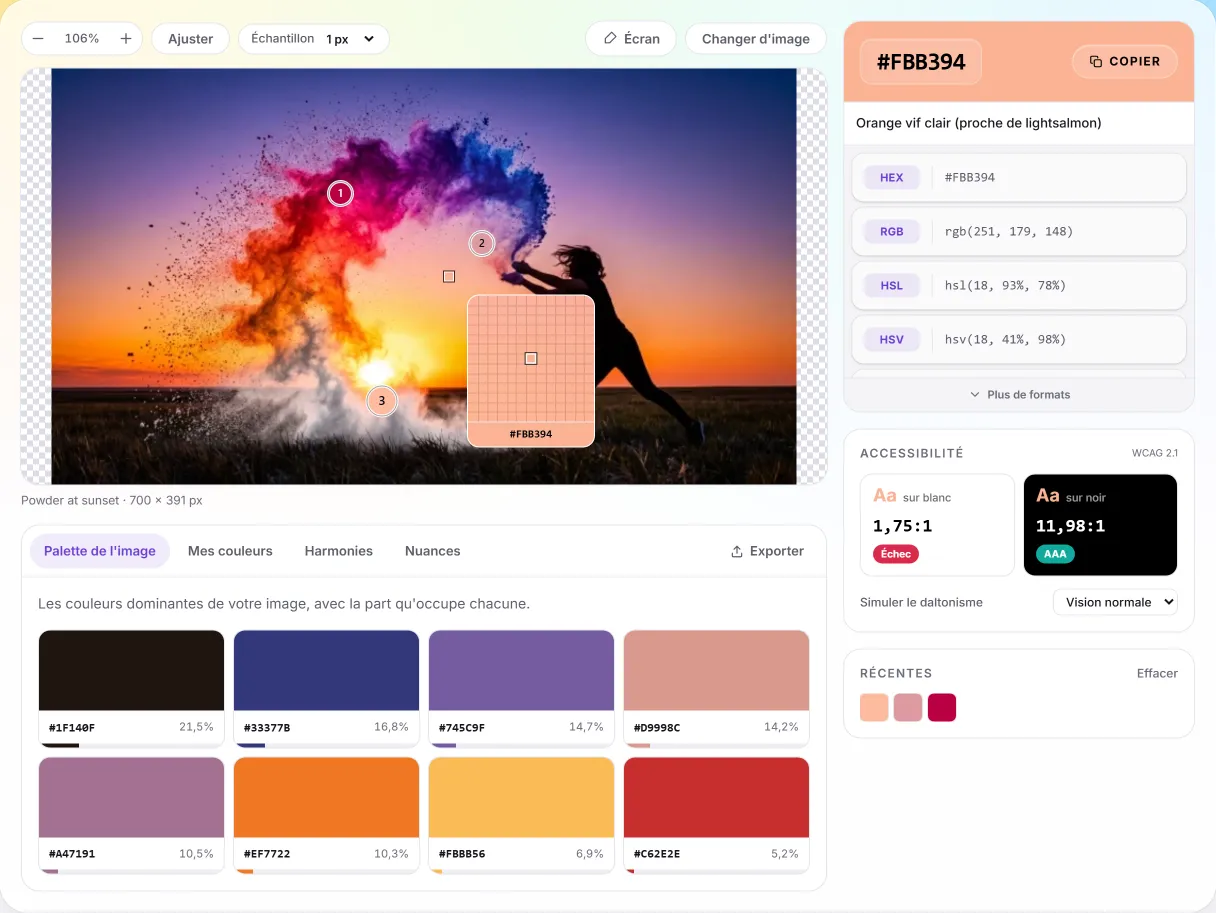
Une loupe pour viser juste
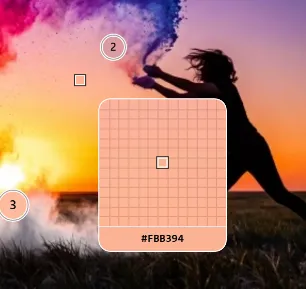
Une loupe de 13 × 13 pixels suit votre curseur, grille affichée, pour que vous tombiez pile sur le pixel voulu. Les touches fléchées déplacent d'un pixel, Maj + flèche de dix.
Autant de repères que vous voulez
Chaque clic pose un repère numéroté qui reste sur l'image. Renommez-les, réorganisez-les : l'ensemble s'exporte d'un bloc, dans l'ordre que vous avez choisi.
Une palette vraiment pondérée
Huit couleurs dominantes, regroupées selon la perception en CIE LAB par un Web Worker en arrière-plan, chacune avec la part de l'image qu'elle occupe réellement.
Neuf notations, un clic
HEX, RGB, HSL, HSV, CMYK, LAB, LCH, OKLCH et le nom de couleur CSS le plus proche, mis à jour en direct à mesure que vous déplacez le curseur. Cliquez sur une ligne pour la copier.
Pensé pour les design systems
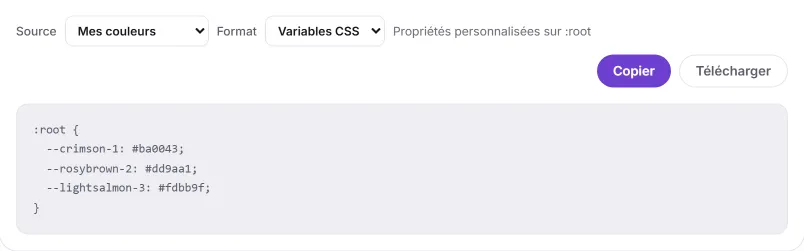
Générez une échelle 50–950 en OKLCH, puis récupérez-la sous forme de bloc de thème Tailwind v4, de propriétés personnalisées CSS, de SCSS, de JSON, de liste de codes HEX ou de nuancier SVG.
L'accessibilité au fil de l'eau
Le contraste WCAG sur blanc et sur noir, avec le niveau atteint, ainsi qu'un aperçu de quatre formes de daltonisme sur toutes les pastilles à la fois.
Vous avez déjà la couleur ?
Le sélecteur de couleur part, lui, d'un code hexadécimal plutôt que d'une image.
Une texture fine
pixel 149, 336
1 px
#877978
3 × 3
#524442
5 × 5
#554745
11 × 11
#584948
1 px → 11 × 11
17,79 ΔE d'écart
Précision
Une précision que vous pouvez vérifier vous-même
Chaque lecture provient d'un canvas conservé à la taille d'origine de l'image. Le zoom change ce que vous regardez, jamais ce qui est mesuré : une couleur prélevée au zoom ×12 est, octet pour octet, celle prélevée en vue ajustée.
La loupe montre un bloc de 13 × 13 pixels autour du curseur, grille tracée, pour que vous voyiez quel pixel vous allez obtenir avant de cliquer. Quand un pixel isolé n'est pas la bonne réponse, par exemple sur du bruit de compression, un dégradé ou une texture de tissu, élargissez l'échantillon et l'outil calcule la moyenne de la zone.
Choisir entre les deux, c'est tout l'art, et cela se mesure. Là où le voisinage est une seule surface, la moyenne converge vite. Là où un bord franc le traverse, la même moyenne s'éloigne de toutes les couleurs réellement présentes, et la bonne réponse est de zoomer.
- Une loupe de 13 × 13 avec la grille de pixels dessinée
- Un pixel, ou la moyenne sur 3 × 3, 5 × 5 ou 11 × 11
- Touches fléchées : un pixel ; Maj + flèche : dix pixels
- La molette zoome autour du curseur ; espace maintenu pour déplacer
Un pixel
une zone uniforme, pixel 72, 17
- HEXWeb + outils de design
- #283270
- RGBÉcran, CSS
- rgb(40, 50, 112)
- HSLTeinte / saturation / clarté
- hsl(232, 47%, 30%)
- HSVSélecteurs Photoshop, Figma
- hsv(232, 64%, 44%)
- CMYKImpression (CMJN)
- cmyk(64%, 55%, 0%, 56%)
- LABIndépendant du périphérique
- lab(23.34% 17 -37.31)
- LCHLAB cylindrique
- lch(23.34% 41 294.5)
- OKLCHCSS moderne, perceptuel
- oklch(34.57% 0.1071 272.65)
- Nom le plus procheMot-clé CSS le plus proche
- ≈ darkslateblue
Sortie
Neuf notations, et les deux que vous collerez le plus
La plupart des gens viennent chercher le code HEX d'une couleur, ou sa valeur RVB (RGB) pour un canvas ou un shader : voilà pourquoi ces deux lignes sont en tête du panneau. Les sept autres servent quand l'hexadécimal n'est pas le bon outil.
HSL et HSV permettent de dire « la même couleur, en plus clair » sans tâtonner. Le CMJN (CMYK) est le point de départ de tout document destiné à l'impression. LAB et LCH sont indépendants du périphérique : ils passent d'une application à l'autre sans changer. OKLCH est perceptuellement uniforme, c'est pourquoi les échelles et les harmonies sont calculées dans cet espace : des pas égaux en OKLCH paraissent égaux, ce qui n'est pas le cas en HSL.
La neuvième ligne est le nom de couleur CSS le plus proche, trouvé par CIEDE2000 plutôt que par distance RGB brute : elle tombe donc sur le nom que vous auriez choisi vous-même.
- HEX et RGB pour le navigateur, CMYK pour l'impression
- LAB, LCH et OKLCH pour le travail perceptuel
- Le nom CSS le plus proche, trouvé par CIEDE2000
- Cliquez sur une ligne pour la copier, ou copiez les neuf d'un coup
Palette de l'image
700 × 391
- #403F8424%
- #1F141022%
- #C08E9114%
- #9266A013%
- #EE6F1B9%
et 3 autres, jusqu'à 5 %
8 couleurs
regroupées dans CIE LAB
Palettes
Une palette vraiment pondérée
Cette palette commence par réduire l'image à 160 pixels sur son plus grand côté. Un passage de median cut la divise en huit groupes, puis des k-moyennes pondérées en CIE LAB les affinent.
Regrouper selon la perception compte, parce que deux bleus peuvent être éloignés en valeurs RGB et paraître presque identiques. L'affinage rapproche les groupes des couleurs que vous nommeriez vous-même.
Chaque pastille indique la part des pixels analysés qu'elle représente : toute la différence entre une couleur qui porte l'image et une couleur qui n'apparaît que dans un reflet.
- Huit couleurs, chacune avec son pourcentage de couverture
- Coupe médiane (median cut), puis k-moyennes pondérées en CIE LAB
- Calcul dans un Web Worker : le pointeur ne se fige jamais
- Exportez toute la palette, ou épinglez les couleurs à la main
Qui a besoin du code couleur d'une image
Des métiers différents, un même point de départ : la couleur existe déjà dans un fichier, et la recopier à l'œil ne suffit pas.
Développeurs front-end
Une maquette arrive en PNG et les specs ne viendront jamais. Relevez l'hexadécimal directement sur la capture, récupérez au passage l'échelle 50–950, et collez le tout dans votre fichier de thème, en variables CSS ou en bloc Tailwind.
Designers produit et UI
Construisez une palette à partir d'une photo de référence, puis vérifiez-la avant de vous engager : les harmonies montrent ce qui s'accorde avec elle, et le panneau de contraste indique si un texte posé dessus restera lisible.
Identité de marque et impression
Un logo arrive en JPEG aplati, sans fichier source. Lisez la décomposition CMYK et la couleur nommée la plus proche, puis faites un bon à tirer avant que quiconque commande de l'encre.
Audits d'accessibilité
Être joli ne veut pas dire être lisible. Chaque pastille se prévisualise à travers quatre formes de daltonisme à la fois : vous repérez la paire de couleurs qui devient indiscernable avant qu'un utilisateur ne la découvre.
Étudiants et curieux
Décortiquez une photo qui vous plaît et voyez de quoi elle est faite. Les pourcentages de couverture montrent quelles couleurs portent l'image et lesquelles ne sont que des touches.
Comment prélever une couleur sur une image
Trois étapes, sans compte, sans filigrane, sans quota quotidien.
Importez votre image
Glissez-déposez un fichier sur l'outil, appuyez sur Ctrl + V pour coller une capture, parcourez vos fichiers ou collez l'URL d'une image en ligne. Sur téléphone, le sélecteur de fichiers propose généralement aussi l'appareil photo.
Jusqu'à 40 Mo, toutes dimensions, et n'importe quel format que votre navigateur sait décoder.
Survolez, puis cliquez
La loupe montre la grille exacte des pixels sous votre curseur. Molette pour zoomer, espace maintenu pour déplacer, et les flèches quand un pixel compte. Le clic épingle la couleur et remplit le panneau à côté.
Sur une photo granuleuse, élargissez l'échantillon à 3 × 3 ou 5 × 5 pour lisser le bruit.
Récupérez vos couleurs
Copiez n'importe quelle notation d'un clic, ou ouvrez l'onglet Exporter pour récupérer vos repères, la palette de l'image, une harmonie ou une échelle complète en CSS, Tailwind, SCSS, JSON, liste de codes HEX ou nuancier SVG.
Le lien dans votre barre d'adresse porte la couleur en cours : vous pouvez le partager ou l'ajouter aux favoris.
Confidentialité
Aucun envoi. Et c'est vérifié par un test.
Ce site n'a aucun point de réception de fichiers. Votre navigateur décode le fichier, le dessine sur un canvas dans le même onglet, et l'outil relit les pixels sur ce canvas. Pas de compte, pas d'outil de mesure d'audience, aucune trace de ce que vous avez ouvert.
Vous pouvez le vérifier vous-même. Ouvrez les outils de développement de votre navigateur, regardez l'onglet Réseau et prélevez une douzaine de couleurs : aucune requête n'apparaît. Le test de bout en bout du projet fait la même chose dans un vrai navigateur et échoue si prélever une couleur envoie une requête.
Une exception : si vous collez l'adresse d'une image plutôt que l'image elle-même, votre navigateur doit aller la chercher chez son hébergeur, et cet hébergeur voit la requête. Ce site, lui, ne la voit jamais.
Lire la politique de confidentialité (en anglais)Les questions qu'on se pose avant de faire confiance à une pipette
Des réponses sur la façon dont l'outil lit un pixel, ce que devient votre fichier et la précision du résultat. Les chiffres viennent de mesures faites dans un vrai navigateur.
Il vous reste une question ?
Si une couleur vous semble fausse, dites-moi quel pixel vous avez prélevé et ce que vous attendiez. Ce sont ces signalements qui font progresser la précision.
Me contacterQu'est-ce qu'une pipette couleur en ligne ?
Une pipette couleur en ligne est un outil qui lit la valeur réelle des pixels d'une image et vous en donne le code couleur. Vous pointez un endroit d'une photo, d'une capture d'écran ou d'un logo, et elle vous indique que ce pixel vaut #F5A17D, rgb(245, 161, 125) ou toute autre notation dont vous avez besoin. Elle ne fait rien d'autre : ce n'est ni un filtre ni un éditeur, et votre image n'est pas modifiée. C'est un moyen de faire passer une couleur d'une image à une feuille de style, à un fichier de design ou à une commande de peinture.
Comment un outil peut-il lire la couleur d'une image ?
Votre navigateur décode l'image en une grille de pixels, et chaque pixel porte une valeur de rouge, de vert et de bleu comprise entre 0 et 255. L'outil dessine l'image décodée sur un canvas HTML à sa taille d'origine, puis relit le pixel situé sous votre curseur. Ces trois nombres donnent toutes les autres notations : l'hexadécimal, ce sont les mêmes nombres écrits en base 16, tandis que HSL et OKLCH décrivent la même couleur par un angle et une clarté. Le zoom ne change que ce que vous voyez : le canvas réellement lu n'est jamais redimensionné, si bien qu'une lecture au zoom ×10 est identique à une lecture en vue ajustée.
Pourquoi utiliser une pipette plutôt que d'estimer la couleur à l'œil ?
Parce que deviner prend plus de temps que mesurer, et qu'une couleur presque juste, ça se voit. Si vous reconstruisez une mise en page à partir d'une capture, cherchez la couleur d'une marque dans un PDF reçu par e-mail ou tirez une palette d'une photo, la couleur est déjà là : il vous la faut simplement sous une forme que vous pouvez coller. La pipette vous donne aussi ce qui est fastidieux à calculer à la main : ses nuances, son rapport de contraste sur blanc et sur noir, et si elle se distingue encore de ses voisines pour une personne daltonienne.
Comment prélever exactement le bon pixel ?
Déposez votre image sur l'outil, survolez la zone voulue et cliquez. La loupe affiche le bloc de 13 × 13 pixels sous votre curseur, grille comprise : vous voyez quel pixel vous allez prélever avant de cliquer. Le clic pose un repère numéroté, et le panneau voisin affiche neuf notations pour ce pixel ; cliquez sur l'une d'elles pour la copier. Pour une précision absolue, zoomez à la molette et utilisez les touches fléchées, qui déplacent l'échantillon d'un pixel à la fois : plus besoin de viser.
Quels formats d'image puis-je importer ?
Tout ce que votre navigateur sait décoder, c'est-à-dire en pratique JPEG, PNG, WebP, AVIF, GIF et BMP, ainsi que les SVG qui déclarent une largeur et une hauteur intrinsèques. La limite est de 40 Mo par fichier, sans limite de dimensions. Vous pouvez glisser-déposer un fichier, le choisir dans vos dossiers, coller une capture avec Ctrl + V ou coller l'URL d'une image en ligne. Les photos prises avec un téléphone s'affichent dans le bon sens, car l'orientation EXIF est appliquée au décodage au lieu d'être ignorée.
Peut-on relever plusieurs couleurs sur une même image ?
Oui, de deux façons. Chaque clic pose un repère, sans limite de nombre : vous pouvez parcourir l'image en collectant des couleurs, renommer chacune, les réorganiser et exporter l'ensemble en une fois. Par ailleurs, l'onglet Palette de l'image décrit l'image entière d'un coup : elle est réduite à 160 pixels sur son plus grand côté, découpée par coupe médiane (median cut), puis affinée par k-moyennes pondérées en CIE LAB, pour que les groupes correspondent à la façon dont on perçoit réellement les couleurs. Chacune des huit pastilles indique la part de l'image qu'elle occupe.
La pipette fonctionne-t-elle sur téléphone ?
Oui. Touchez pour prélever, faites glisser un doigt pour déplacer l'image et pincez à deux doigts pour zoomer. Le sélecteur de fichiers propose généralement l'appareil photo : vous pouvez photographier un objet et en prélever la couleur dans la foulée. Seul le survol disparaît sur écran tactile : aucun curseur ne vous précède, donc chaque appui prélève immédiatement. Sur un petit détail, zoomez d'abord en pinçant, puis touchez : c'est l'équivalent des touches fléchées sur ordinateur.
Peut-on prélever une couleur ailleurs à l'écran, hors du navigateur ?
Oui, dans Chrome, Edge et les autres navigateurs Chromium. Le bouton « Prélever à l'écran » utilise l'API EyeDropper native du navigateur, qui peut échantillonner n'importe quel pixel de votre écran, y compris dans une autre fenêtre, une image de vidéo ou un PDF. Firefox et Safari n'ont pas implémenté cette API : le bouton n'y apparaît pas. Sur ces navigateurs, faites une capture d'écran et collez-la avec Ctrl + V. Prélever sur une capture PNG renvoie en général la même valeur que l'écran.
Quels codes couleur obtient-on : HEX, RVB, CMJN… ?
Neuf notations, en direct, pour chaque couleur prélevée : HEX, RVB (RGB), HSL, HSV, CMJN (CMYK), LAB, LCH, OKLCH et le nom de couleur CSS le plus proche. Ce nom est calculé avec la formule CIEDE2000 plutôt qu'avec une simple distance RGB : il correspond donc à la couleur qui paraît vraiment la plus proche. HEX et RVB sont ceux que vous collerez le plus souvent ; HSL et HSV sont plus parlants pour obtenir la même couleur un peu plus claire ; OKLCH est perceptuellement uniforme, c'est pourquoi les échelles et les harmonies sont calculées dans cet espace plutôt qu'en HSL. Le sélecteur de couleur du site décompose une couleur en 34 codes, dont HWB, CIELUV, OKLab, CIE XYZ et le sRGB linéaire.
Le code couleur obtenu est-il exact ?
La lecture elle-même est exacte : l'outil renvoie les valeurs d'octets de l'image décodée, sans interpolation ni arrondi. La précision se perd dans l'image. Dans un JPEG enregistré en qualité 95, un pixel situé dans un aplat s'écarte de 0,37 delta-E de l'original (le delta-E mesure l'écart de couleur visible ; en dessous de 1, il est invisible). Un pixel posé sur un bord s'écarte déjà de 6,91, et la couleur ne redevient exacte qu'à environ 3 pixels d'un bord franc. Le lissage fait des dégâts comparables sans compression : le contour d'un cercle de test a produit 77 couleurs qui n'existent ni dans la forme ni dans le fond. Mesuré le 25 août 2026 sous Chromium 151.0.7922.34.
Peut-on exporter les couleurs vers CSS ou Tailwind ?
Oui. Chaque valeur se copie d'un clic, et l'onglet Exporter prend tout un ensemble d'un coup : vos repères, la palette extraite de l'image, les harmonies ou une échelle complète de 50 à 950. Six formats sont proposés : propriétés personnalisées CSS, bloc @theme Tailwind v4, variables SCSS avec une map, JSON, simple liste de codes hexadécimaux et nuancier SVG légendé. Chacun se copie dans le presse-papiers ou se télécharge. Il n'y a ni export PNG ni nuancier Adobe ; le nuancier SVG est ce qui se rapproche le plus d'une image de palette à partager.
Mes images sont-elles envoyées à un serveur ?
Non. Ce site n'a aucun point de réception de fichiers : votre navigateur ouvre le fichier et l'outil lit les pixels sur un canvas du même onglet. Il n'y a ni compte ni outil de mesure d'audience. Pour le vérifier, ouvrez l'onglet Réseau de votre navigateur et prélevez quelques couleurs : aucune requête n'apparaît. Le test de bout en bout du projet fait la même chose et échoue si une requête quitte la page. Seule exception : coller l'URL d'une image, car votre navigateur va alors chercher cette adresse chez son hébergeur.
Existe-t-il une pipette couleur en ligne gratuite ?
Vous en utilisez une. Cette pipette est gratuite, sans inscription, sans filigrane, sans quota quotidien et sans version payante qui bloquerait des fonctions : toutes les notations, l'extraction de palette et les six formats d'export sont ouverts à tous. C'est possible parce que tout se passe sur votre appareil : aucun coût serveur par image à rentabiliser. Utilisez-la depuis un ordinateur, une tablette ou un téléphone, dans n'importe quel navigateur récent, sans rien installer. Ajoutez la page à vos favoris pour l'avoir sous la main ; le lien de la barre d'adresse conserve aussi la dernière couleur prélevée.
Quelle est la meilleure pipette couleur en ligne ?
Celle qui répond à la question que vous vous posez vraiment, et quatre points suffisent à trancher. Envoie-t-elle votre fichier à un serveur, ou le lit-elle dans votre navigateur ? Vous donne-t-elle plus qu'un code hexadécimal, comme une palette, un contrôle de contraste ou une échelle de nuances ? Pouvez-vous élargir la zone d'échantillonnage, ce qui rend une photo bruitée exploitable ? Et pouvez-vous exporter le résultat dans un format que vos outils acceptent ? Celle-ci coche les quatre cases. Ses limites : la pipette d'écran ne fonctionne que dans les navigateurs Chromium, et il n'y a ni nuancier Adobe ni export PNG.
Comment obtenir le code HEX d'une capture d'écran ?
Faites la capture, revenez sur cette page et appuyez sur Ctrl + V (Cmd + V sur Mac) : l'image se charge aussitôt. Cliquez sur le pixel voulu et copiez son code HEX. Les captures d'écran sont en général enregistrées en PNG, sans compression, donc le code correspond normalement à ce que montrait votre écran.
Comment créer une palette de couleurs à partir d'une image ?
Chargez l'image et ouvrez l'onglet « Palette de l'image » : l'outil regroupe l'image en ses huit couleurs principales et indique la part de l'image qu'occupe chacune. Copiez n'importe quelle pastille, ou exportez toute la palette en variables CSS, thème Tailwind, SCSS, JSON, liste HEX ou planche SVG.
Peut-on connaître le nom d'une couleur dans une image ?
Oui. Chaque couleur prélevée affiche le nom CSS le plus proche, par exemple « slateblue » ou « tomato », choisi selon la ressemblance visuelle et non selon l'écart entre valeurs RGB, ainsi qu'une courte description en mots. Le nom est la correspondance la plus proche ; le code HEX est la valeur exacte.
Google peut-il donner le code couleur d'une image ?
Pas directement. Le sélecteur de couleur de Google, qui s'affiche pour des recherches comme « sélecteur de couleur », permet de choisir une couleur dans un spectre, mais il ne peut pas lire un pixel de votre image. Pour obtenir le code exact d'une photo ou d'une capture, ouvrez-la dans une pipette couleur en ligne et cliquez sur le pixel.
Faut-il une extension de navigateur pour prélever des couleurs ?
Non. Cette pipette fonctionne dans tout navigateur récent, sur ordinateur ou sur téléphone, sans rien installer. Pour prélever une couleur n'importe où à l'écran, utilisez le bouton « Prélever à l'écran », qui fonctionne dans Chrome et Edge. Dans les autres navigateurs, faites une capture d'écran et collez-la ici.