Как узнать код цвета на картинке с помощью пипетки
Получить HEX-код с фотографии — один щелчок. Получить правильный HEX-код — чуть больше внимания: сжатие JPEG и мягкие края меняют пиксели ещё до щелчка. Это руководство показывает, где цвета искажаются и как этого избежать, а каждое число в нём измерено в настоящем браузере.
Md. Delwar Hossen · измерения от 25 августа 2026 г.· Обновлено
Три шага и одна вещь, которую стоит понимать
Откройте изображение, наведите курсор на нужный пиксель, щёлкните, чтобы его сохранить. Дальше — те же три шага, но с объяснениями.
Внутри вашей вкладки браузера
Ваше изображение
Перетащено, вставлено, выбрано среди ваших файлов или получено по ссылке.
Декодировано один раз
createImageBitmap с учётом ориентации EXIF — чтобы снимок с телефона стоял прямо.
Исходный холст
Держится в естественном разрешении изображения и не масштабируется никогда. Каждое чтение цвета идёт отсюда.
↓ один и тот же холст питает обе ветви ↓
Холст отображения
то, что вы видите
Рисуется через преобразование приближения и сдвига, со сглаживанием, отключённым после 2×, чтобы были видны отдельные пиксели. С него не снимают ничего и никогда.
Считывание
то, что вы получаете
Читает исходный холст в пикселе под курсором, усредняя квадрат, выбранный в регуляторе выборки.
Ваше изображение вызывает сетевой запрос, только если вы вставили ссылку на него. Перетащенный или вставленный файл декодируется в памяти и никуда не отправляется. Чтобы убедиться, откройте в браузере панель «Сеть», пока снимаете цвета: ни одного запроса не появится.
Развилка посередине заслуживает второго взгляда: она отвечает на самый частый вопрос. Приближение до 6400 процентов не даёт более точного чтения, а отдаление — более размытого. Приближение существует ради того, чтобы вы видели, по какому пикселю собираетесь щёлкнуть. Само чтение всегда снимается с нетронутого оригинала.
Пять способов открыть изображение и подводные камни каждого
Все они кончаются в одном месте. Различия — в том, что может пойти не так.
Перетащить
Перетащите файл в любое место пипетки. Пока курсор над ней, зона приёма подсвечивается.
Второе перетащенное изображение заменяет первое и снимает все ваши метки.
Вставить
Скриншот или изображение, скопированное откуда угодно. Работает из любой части страницы.
Не срабатывает, пока курсор стоит в текстовом поле, чтобы вставка ссылки в поле адреса делала ровно одно действие.
Выбрать на диске
Обычное окно выбора файла, отфильтрованное по изображениям.
На телефоне здесь живёт галерея. Большинство мобильных окон выбора предлагает и саму камеру как источник.
Указать ссылку
Вставьте ссылку на изображение — оно будет получено и декодировано в вашем браузере.
Работает, только если хост разрешает другим сайтам читать свои изображения. Многие не разрешают. Если отказал — скачайте файл и перетащите его.
Взять пример
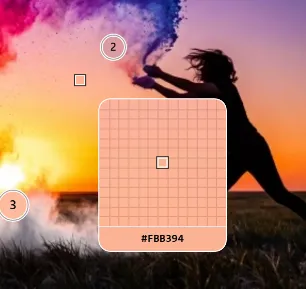
Фотография «Powder at sunset», чтобы попробовать всё до того, как доверять инструменту свой файл.
Сетки пикселей в разделе о лупе ниже взяты с этой фотографии.
Макс. размер файла
40 МБ
Максимальные размеры
Без ограничений
Форматы
Всё, что понимает ваш браузер
Ориентация снимка
EXIF учитывается
Ограничения на размеры нет, потому что изображение никогда не уменьшают ради выборки — оно держится в своём естественном разрешении и читается напрямую. Единственное ограничение по формату, на котором действительно можно споткнуться, касается векторной графики: SVG без ширины и высоты на корневом элементе не имеет разрешения, с которого можно снимать, и будет отклонён.
Лупа и тот пиксель, который вы имели в виду
Наведение увеличивает тринадцать на тринадцать пикселей вокруг курсора. Это окно не украшение: при обычном масштабе один пиксель куда мельче кончика курсора, и без лупы вы просто гадаете.
Участок
Пиксель 435, 204 фотографии-примера, увеличенный примерно в 20 раз.
Выборка
#E79983
Один-единственный пиксель под курсором.
#CE8472
Отличие от цвета одного пикселя: 6,64.
#B97262
Отличие от цвета одного пикселя: 12,92.
#A8675D
Отличие от цвета одного пикселя: 17,9.
Цена промаха на один пиксель
12,14
Усреднённые выборки сходятся в пределах
11,37
Два предмета встречаются внутри одних и тех же тринадцати пикселей. Расширение выборки усредняет через границу и возвращает цвет, которого нет ни у одного из них: это единственное место, где выборку держат на одном пикселе, а вместо расширения приближают.
Пиксель 149, 336 фотографии-примера, увеличенный примерно в 20 раз.
Выборка
#877978
Один-единственный пиксель под курсором.
#524442
Отличие от цвета одного пикселя: 19,53.
#554745
Отличие от цвета одного пикселя: 18,55.
#584948
Отличие от цвета одного пикселя: 17,79.
Цена промаха на один пиксель
21,44
Усреднённые выборки сходятся в пределах
1,95
Детали и шум сжатия, и ни одной границы, проходящей насквозь. Промах на пиксель уводит совсем в другое место — ровно тот случай, ради которого существует более широкая выборка.
Пиксель 72, 17 фотографии-примера, увеличенный примерно в 20 раз.
Выборка
#283270
Один-единственный пиксель под курсором.
#283371
Отличие от цвета одного пикселя: 0,36.
#283371
Отличие от цвета одного пикселя: 0,36.
#283371
Отличие от цвета одного пикселя: 0,36.
Цена промаха на один пиксель
0,31
Усреднённые выборки сходятся в пределах
0
В этих тринадцати пикселях не происходит ничего. Любой размер выборки попадает в одну точку, а промах на пиксель не стоит ничего: правильный выбор — самая узкая выборка.
Оба числа — расстояния CIEDE2000. Меньше примерно 1 — глаз не различает цвета вовсе, больше 10 — это уже разные цвета.
Как читать три участка
Переключайтесь между ними выше и следите за двумя числами внизу. В них всё правило для регулятора выборки, и его можно вывести самому, а не принимать на веру:
Резкая граница. Промах на один пиксель дорог, и усреднённые выборки расходятся между собой. Это расхождение и есть признак: внутри окна проходит граница. Оставайтесь на одном пикселе, приблизьте и отойдите от стыка.
Мелкая фактура. Промах на пиксель так же дорог, но усреднённые выборки все попадают в одну точку. Границы, через которую пришлось бы усреднять, нет, — значит, выборку можно расширить.
Спокойная область. Промах на пиксель не стоит ничего, и все размеры выборки согласны. Берите самый узкий и идите дальше.
Насколько выборка отклоняется от реального цвета
Снятий в случайных точках шумной области: 200. Истинное среднее — #10A99B. Чем ниже, тем ближе.
1 px
6,45
3 × 3
2,07
5 × 5
1,16
11 × 11
0,57
Переход от 1 px к 11 × 11 снижает ошибку с 6,45 до 0,57 — от явно неверного цвета до такого, который никакой глаз не отделит от правильного. Работает это только там, где пиксели вокруг курсора принадлежат одному и тому же; через границу то же усреднение работает против вас.
Что делает приближение
Изображение меньше сцены увеличивается до её размера, но не более чем в восемь раз, — чтобы крошечный favicon не заполнил экран четырьмя цветными квадратами.
Дойти можно до 6400 процентов. При увеличении больше 2× сглаживание отключается, и вы видите настоящие границы пикселей, а не мягкий градиент.
Колесо приближает вокруг курсора, поэтому пиксель под курсором под ним и остаётся.
При перемещении на экране всегда остаётся хотя бы четверть изображения, так что потерять его за краем невозможно.
Измерено в настоящем браузере
Почему снятый цвет — не тот, который был нужен
Цвет успевают испортить три вещи ещё до вашего щелчка. Ни одна из них не вина пипетки, всех трёх можно избежать, и все три измеримы, поэтому вместо описания они здесь измерены.
Повышение качества JPEG не спасает границу
Рисунок из плоских заливок фирменными цветами, сохранённый на пяти уровнях качества и прочитанный обратно. Столбцы — среднее расхождение CIEDE2000 с оригиналом по пикселям внутри заливки (51 362) и на границе (5 019).
Внутри заливки
На границе
q95
0,37
6,91
q85
0,6
7,28
q75
0,77
7,58
q60
0,98
8,2
q40
1,2
8,98
Даже при самом высоком качестве в этом тесте пиксель на границе отклоняется уже на 6,91, а пиксель внутри заливки — всего на 0,37, и такой разницы не видит никто. Снижение качества до q40 меняет оба числа гораздо меньше, чем шаг в сторону от границы. Место щелчка важнее, чем настройка качества.
Насколько граница пачкает соседа
Две заливки, встречающиеся по резкой границе, сохранены с качеством q90 и прочитаны по одному пикселю в сторону от стыка.
19,04
4,95
0,76
1,53
0,76
0,36
1,41
0,3
0,3
1,1
заметно с первого взгляда · 2,3
12345678910
пикселей от границы
Первый пиксель за стыком отличается от положенного цвета на 19,04. Его значение — #648187, а такого цвета нет ни в одной половине изображения. Начиная с 3-го пикселя отклонение опускается ниже порога, за которым различие заметно с первого взгляда. Тот же файл с качеством q60 дал тот же результат, так что повышение качества здесь тоже не помогает.
Даже в файле без потерь каждая граница выдумана
Окружность, нарисованная на фоне, вообще без всякого сжатия.
#24409A
Фигура
то, что вы хотели снять
#7A736A
Её край
на 34,96 от фигуры
#FBBF24
Фон
второй настоящий цвет
Чтобы кривая выглядела гладкой, движок отрисовки смешивает фигуру с фоном вдоль всего её контура. Число различных цветов на краю одной этой окружности — 77, и ни одного из них нет в рисунке. Щёлкните в видимую середину края — и получите #7A736A: цвет, который никто не выбирал, отличающийся на 34,96 от того, в который вы целились. Ни один формат файла этого не предотвращает: решение — приблизить настолько, чтобы стала видна сетка пикселей, и щёлкнуть внутри фигуры.
Что с этим делать
Просите файл без потерь. Когда цвет должен быть точным, в PNG или SVG нет артефактов сжатия, которые можно случайно снять.
Щёлкайте в середину предметов. Не по краю логотипа, не по контуру буквы, не по ободку кнопки. Несколько пикселей внутрь — это и есть разница между настоящим цветом и выдуманным.
Приближайте до щелчка. При увеличении больше 2× видна сетка пикселей, и гадать, где проходит граница, больше не нужно.
Подбирайте выборку под поверхность. Один пиксель на ровном цвете и у границ, шире — на шуме и фактуре.
Как получены эти числа
Каждая цифра на этой странице приходит из scripts/measure-color-drift.mjs, который выполняется в Chromium 151.0.7922.34. Последний раз его запускали 25 августа 2026 г.. Кодирование и декодирование JPEG — собственные, браузерные, поэтому результаты показывают, что делает настоящий браузер. Каждое расхождение — значение CIEDE2000, посчитанное той же функцией, которой пользуется инструмент. Тестовые изображения скрипт рисует сам; сетки пикселей взяты из приложенной фотографии-примера.
Клавиатура и жесты
Стрелки — самый надёжный способ попасть в один конкретный пиксель. Щёлкните по изображению один раз, чтобы передать ему фокус, и клавиши ниже заработают.
На изображении
Стрелки
Сместить курсор на один пиксель
ShiftСтрелки
Сместить на десять пикселей
Enter
Закрепить цвет под курсором
Пробел
Удерживать и тянуть, чтобы двигать
+
Приблизить
-
Отдалить
0
Вписать изображение целиком
Пока изображение не открыто, всё это не делает ничего, и так задумано — в пустом холсте нет пикселей, по которым можно перемещаться.
Указатель и касания
Щелчок
Снять цвет и закрепить его
Колесо
Приближение вокруг указателя
Средняя кнопка
Двигать изображение, не удерживая пробел
Один палец
Тянуть — двигать, касание — снять
Два пальца
Щипок приближает
Щелчок, съехавший больше чем на четыре пикселя, считается перетаскиванием и не снимает ничего, поэтому чуть дрогнувшая рука никогда не поставит метку, которой вы не хотели.
Одно сочетание работает на всей странице, а не только на изображении: Ctrl + V открывает изображение из буфера обмена или загружает картинку по скопированной ссылке. Пока вы печатаете в текстовом поле, сочетание не срабатывает.
От одного пикселя к палитре
Один HEX-код редко бывает целью. Каждая из четырёх вкладок рядом с изображением превращает ваш выбор во что-то, из чего можно строить.
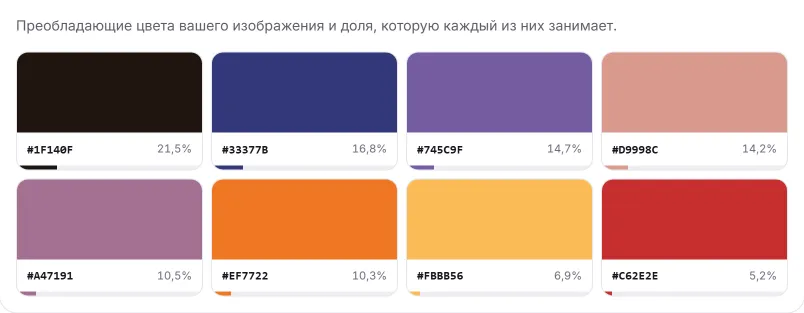
Палитра изображения
Цвета, из которых состоит фотография, с долей пикселей у каждого. Изображение уменьшается до 160 пикселей по длинной стороне, делится медианным сечением, а затем уточняется взвешенной кластеризацией k-means в CIE LAB, поэтому группы следуют тому, как цвет видит человек.
Полностью прозрачные области исключаются целиком, поэтому логотип на прозрачном фоне даёт цвета логотипа, а не большую долю пустоты.
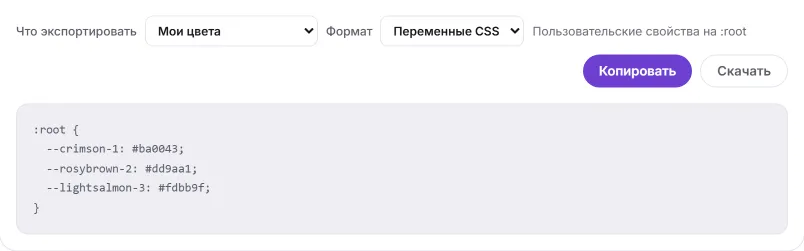
Мои цвета
Каждый щелчок оставляет на изображении пронумерованную метку. Их можно переименовать, переставить, лишние убрать. В каком порядке вы их оставите, в таком они и выйдут при экспорте, а имена станут именами переменных.
Метки принадлежат изображению. Открытие другого их снимает, поэтому сначала экспортируйте, если хотите сохранить.
Гармонии
Шесть схем, построенных поворотом тона вашего цвета. Поворот происходит в OKLCH, а не в HSL, и это важнее, чем звучит: при повороте в HSL жёлтые выходят грязными, а синие — крикливыми, потому что равные шаги в HSL не равны для глаза.
Возьмите что-нибудь почти серое — и все схемы схлопнутся в один оттенок. Панель прямо об этом скажет, а не сделает вид, что всё в порядке.
Оттенки и шкалы
Светлые к белому, тёмные к чёрному и приглушённые к серому, по десять шагов каждый. Четвёртый вариант — тот, который нужен интерфейсу: шкала от 50 до 950 на фиксированных перцептивных светлотах, то есть ровно та форма, которую ждёт дизайн-система.
Наведение обновляет образец и все девять форматов цвета в реальном времени; гармонии и шкалы ждут настоящего щелчка, чтобы не мелькать тысячей значений, пока вы двигаете мышь. Чтобы поработать с цветом дальше (34 формата, контраст, дальтонизм, график охвата), вставьте его в палитру цветов.
Как экспортировать цвета
Всё, что вы видите, можно экспортировать. Выберите, что выгружать и в какой форме.
Что выгружать
Мои цвета
Поставленные вами метки, в вашем порядке и с вашими именами.
Палитра изображения
Преобладающие цвета, найденные алгоритмом.
Текущая гармония
Все цвета всех шести схем.
Текущая шкала
Та шкала, что у вас открыта.
В какой форме
Переменные CSS
Пользовательские свойства на :root
Tailwind v4
Блок @theme — вставьте в свой CSS
SCSS
Переменные и карта $palette
JSON
Все обозначения для каждого образца
Просто HEX
По одному коду в строке
Образцы SVG
Лист образцов с подписями
Скопируйте или скачайте. Экспорта в картинку нет — ближе всего к нему лист образцов SVG, и он остаётся редактируемым.
Ссылка и есть цвет
Каждый принятый цвет записывается в адресную строку. Сохраните ссылку в закладках, отправьте кому-нибудь или вставьте в задачу — она откроется ровно на этом цвете. Больше ничего из вашего сеанса по ссылке не передаётся.
Недавние цвета
Последние два десятка снятых цветов хранятся на вашем собственном устройстве и будут там завтра. Они его не покидают, а очистить их можно одной кнопкой.
Четыре задачи от начала до конца
Четыре типичные задачи с полным маршрутом через оба инструмента.
Подобрать фирменный цвет по логотипу
1Возьмите PNG или SVG, если он есть. У логотипа в JPEG края почти всегда испорчены.
2Приблизьте так, чтобы стала видна сетка пикселей, и отойдите на несколько пикселей внутрь фигуры, подальше от контура.
3Держите выборку на 1 px. Цвет там и так ровный, и усреднение может только затащить в него что-то лишнее.
4Снимите цвет ещё раз в нескольких пикселях рядом. Если оба раза получился один и тот же HEX, вы на однотонной заливке и значению можно доверять.
1Откройте снимок и посмотрите вкладку палитры изображения. Это те цвета, из которых картинка действительно сделана, с долей пикселей у каждого.
2Щёлкните по тому, на котором собираетесь строить. Он станет текущим цветом.
3Откройте «Оттенки и шкалы» и переключитесь на шкалу 50–950: она построена в OKLCH, поэтому шаги выглядят равномерными, а не просто равномерно пронумерованными.
4Выгрузите шкалу как Tailwind v4 и вставьте блок @theme в свою таблицу стилей.
2Снимите цвет текста и посмотрите на две плитки доступности: ваш цвет на белом и на чёрном, с коэффициентом и оценкой WCAG для каждого.
3Если в паре нет ни чёрного, ни белого, откройте проверку контраста, вставьте HEX и задайте оба цвета.
4Если пара не проходит, возьмите предложенный подходящий цвет. Он сохраняет тон и хрому и двигает только светлоту, поэтому по-прежнему выглядит вашим цветом.
1Возьмите цвет, которым обозначаете ошибку, предупреждение или успех.
2Прогоните его через просмотр при дальтонизме и увидите его так, как видят при четырёх распространённых нарушениях.
3Посмотрите полосу различимости для того типа, который вас беспокоит. Ниже примерно 10 цвет слишком близок к дополнительному цвету, чтобы нести смысл в одиночку.
4Если ниже — оставьте цвет и добавьте значок, форму или подпись, чтобы он никогда не был единственным сигналом.
Все сообщения, которые может показать пипетка, что каждое означает и что делать дальше.
Это изображение слишком большое.Попробуйте файл меньше 40 МБ.
Ограничение касается размера файла, а не размеров в пикселях. Большая фотография пройдёт, а многослойный экспорт на 60 МБ — нет. Сохраните сведённую копию.
Этот файл не является изображением.Подходят PNG, JPEG, WebP, AVIF, GIF, BMP и SVG.
Обычно это PDF, файл макета или ZIP. Сначала выгрузите из него растровое или векторное изображение.
У этого изображения нет заданного размера.Векторному файлу нужны ширина и высота, иначе снимать цвет неоткуда.
У SVG без ширины и высоты на корневом элементе нет собственного разрешения, с которого можно снимать. Добавьте их или откройте файл и сохраните PNG.
Это изображение не удалось получить.Сайт, где оно лежит, запрещает другим сайтам читать свои изображения. Скачайте файл и перетащите его сюда.
Это правило браузера, и ни одна веб-страница не может его обойти. Скачайте файл и перетащите его сюда.
Поддерживаются только ссылки http и https.
Вы вставили что-то, что не является веб-адресом, либо ссылку вида data: или file:. Для локального файла воспользуйтесь кнопкой выбора.
Браузер заблокировал доступ к буферу обмена
Копированию нужно разрешение, а некоторые браузеры не дают его в приватных окнах или когда страница не в фокусе. Щёлкните по странице и попробуйте снова — либо выделите значение и скопируйте вручную.
Частые вопросы
Почему не срабатывает Ctrl + V?
Сочетание для вставки не срабатывает, пока курсор стоит в текстовом поле, чтобы вставка ссылки в поле адреса не открывала заодно содержимое буфера обмена как изображение. Щёлкните сначала по пустому месту страницы, потом вставляйте.
Меняется ли цвет, если приблизить изображение?
Нет. Приближение и перемещение изображения касаются только того холста, на который вы смотрите. Каждое чтение снимается со второго, скрытого холста, который держит изображение в его естественном разрешении, поэтому один и тот же пиксель даёт одно и то же значение и при 100 %, и при 6400 %. Приближайте лишь затем, чтобы видеть, по какому пикселю вы собираетесь щёлкнуть.
Какой размер выборки выбрать?
Начинайте с 1 px. Расширяйте выборку, только когда пиксели вокруг курсора относятся к одной поверхности, но зашумлены: тут она помогает больше всего. На шумной области выборка 11 × 11 отклонилась от настоящего цвета в среднем на 0,57, а один пиксель — на 6,45. У границы делайте наоборот и оставайтесь на 1 px: широкая выборка усреднит цвета через границу и вернёт цвет, которого нет ни с одной стороны.
Почему HEX-код не совпадает с брендбуком?
Почти всегда одно из трёх. Вы щёлкнули в паре пикселей от границы, где сжатие смешало два цвета: при измерении на резком стыке первый пиксель за ним отличается на 19,04, и чистый цвет начинается только с 3-го пикселя. Либо вы щёлкнули по сглаженному краю: это смесь цвета фигуры и фона, которой нет ни в одном файле макета. Либо изображение — это скриншот скриншота. Приблизьте, отойдите на несколько пикселей к середине фигуры и снимите заново.
Как сдвинуться ровно на один пиксель?
Щёлкните по изображению один раз, чтобы передать ему фокус, и пользуйтесь стрелками. Каждое нажатие сдвигает курсор на один пиксель, а Shift со стрелкой — на десять. Нажмите Enter, чтобы закрепить цвет под курсором.
Почему картинка не открывается по ссылке, а скачанный файл работает?
Сайт, где лежит это изображение, не разрешает другим сайтам читать его пиксели. Браузеры это правило соблюдают, и обойти его со страницы невозможно — поэтому инструмент говорит об этом прямо, а не отказывает молча. Скачайте изображение и перетащите файл сюда.
Сохранятся ли цвета после перезагрузки страницы?
Текущий цвет — да, он живёт в адресной строке, и эту ссылку можно сохранить в закладках или отправить. Недавние цвета тоже остаются: они хранятся на вашем устройстве. А вот метки на изображении — нет: перезагрузку страницы они не переживают, а открытие нового изображения тоже их снимает, поэтому выгрузите или скопируйте то, что хотите сохранить, прежде чем идти дальше.
Как определить цвет в PDF-файле?
В Chrome или Edge откройте PDF, нажмите здесь «Снять с экрана» и щёлкните по нужному месту документа. В Firefox и Safari сделайте скриншот страницы и вставьте его сочетанием Ctrl + V. Сам PDF пипетка не откроет: это документ, а не изображение. Снимайте цвет внутри однотонной заливки, подальше от краёв букв и линий.
Как определить цвет на картинке с телефона?
Откройте сайт в мобильном браузере, нажмите «Выбрать изображение» и возьмите снимок из галереи или сфотографируйте предмет. Разведите два пальца, чтобы приблизить нужное место, и коснитесь его: цвет закрепится меткой, а коды HEX и RGB появятся ниже. Одним пальцем изображение двигается. Наведения на телефоне нет, поэтому сначала приближайте, потом касайтесь.
Вот и весь инструмент
Откройте пипетку и попробуйте её на фотографии-примере. Ничто из открытого вами не покидает устройство, и регистрироваться не нужно нигде.