Farbe aus Bild bestimmen – aufs Pixel genau
Die kostenlose Online-Farbpipette liest das echte Pixel: Öffne ein Foto oder füg einen Screenshot ein, fahr mit der Maus darüber, um das vergrößerte Pixelraster zu sehen, und klick, um HEX, RGB und sieben weitere Farbcodes zu kopieren. Kein Byte verlässt dabei dein Gerät.
Bild hierher ziehen und Farben bestimmen
Oder mit Strg + V einfügen, aus deinen Dateien wählen oder von einer URL laden. Nichts verlässt dein Gerät.
Klick setzt einen Marker · Mausrad zoomt · Leertaste + Ziehen verschiebt · Pfeiltasten bewegen um ein Pixel
Die dominanten Farben deines Bildes, mit dem Anteil, den jede davon einnimmt.
Lade ein Bild, dann erscheint hier seine Palette.
Jede Farbe, die du anklickst, wird als Marker auf dem Bild gesetzt. Umbenennen, umsortieren oder entfernen.
Noch keine Farben. Klick irgendwo ins Bild, um eine aufzunehmen.
Farbschemata aus deiner aktuellen Farbe, in OKLCH gedreht, damit jede Farbe dasselbe visuelle Gewicht behält.
#6366F1
Klick ins Bild, um zu starten
Barrierefreiheit
WCAG 2.1Aaauf Weiß
—
—
Aaauf Schwarz
—
—
Zuletzt verwendet
Was eine Farbpipette für Bilder macht
Eine Farbpipette für Bilder beantwortet genau eine Frage: Welche Farbe ist das genau? Du gibst ihr ein Bild, zeigst auf eine Stelle, und sie liest das Pixel unter deinem Mauszeiger aus und nennt dir seinen Farbcode.
Die meisten kommen mit einem Screenshot. Ein Kunde schickt das JPEG einer Seite, die ihm gefällt. Ein Markenhandbuch taucht als PDF auf. Ein Foto enthält ein Grün, das perfekt für eine Überschrift wäre. In allen Fällen liegt die Farbe längst als Zahlen vor. Du kannst sie nur nicht abtippen, solange du sie nicht siehst.
Genau darum geht es bei einer Online-Farbpipette: Die Datei landet auf einem Canvas, die Bytes werden zurückgelesen und in einen Farbcode übersetzt, den du einfügen kannst. Ob so ein Werkzeug taugt oder nur eine Spielerei ist, zeigt sich danach: Kannst du den Aufnahmebereich vergrößern, wenn ein Foto rauscht? Bekommst du mehr als einen HEX-Code? Und musste deine Datei dafür deinen Rechner verlassen?
Hier lädst du nichts hoch, denn es gibt keinen Server, der deine Datei annehmen würde.
- Eingabe
- Jedes Bild, das dein Browser dekodieren kann, bis 40 MB
- Ausgabe
- Neun Farbformate, live für jedes Pixel
- Palette
- Acht Farben, jede mit ihrem Anteil am Bild
- Aufnahmebereich
- Ein Pixel oder Mittelwert aus 3 × 3, 5 × 5 oder 11 × 11
Verlässt dein Gerät
Nichts
Kostet
Nichts, und ein Konto brauchst du auch nicht
Alles, was diese Farbpipette nach dem Klick kann
Das Pixel auszulesen ist der einfache Teil. Zu jeder Farbe, die du aufnimmst, liefert das Werkzeug außerdem Abstufungen, Kontrastprüfungen, eine Vorschau für Farbsehschwächen und Exportdateien.
Eine Lupe zum Zielen
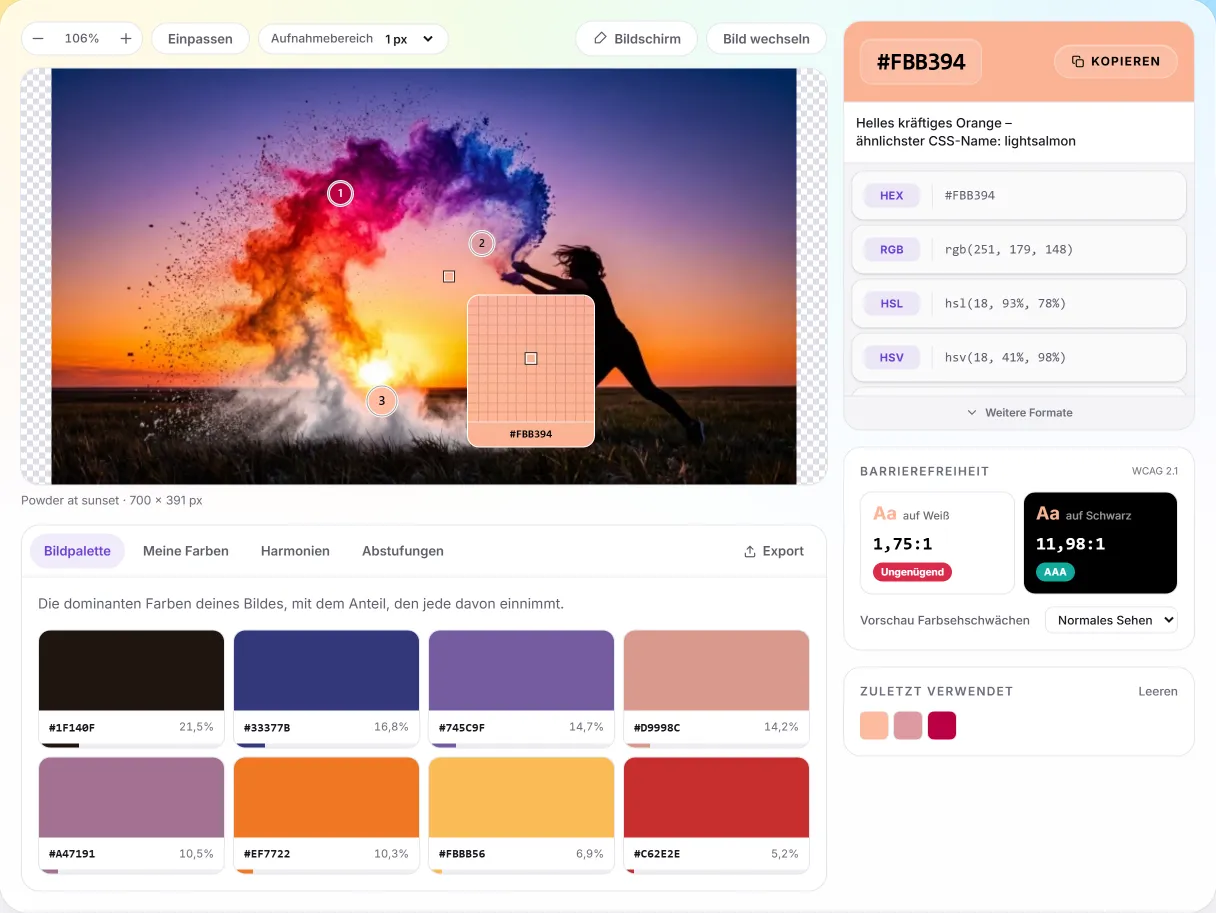
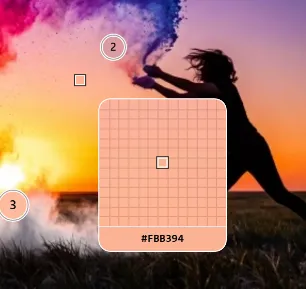
Eine Lupe mit 13 × 13 Pixeln folgt dem Mauszeiger und blendet das Pixelraster ein, damit du genau das Pixel triffst, das du meinst. Mit den Pfeiltasten bewegst du dich pixelweise, mit gedrückter Umschalttaste in Zehnerschritten.
Setze so viele Marker, wie du willst
Jeder Klick setzt einen nummerierten Marker, der auf dem Bild bleibt. Du kannst die Marker umbenennen und umsortieren; exportiert werden alle zusammen in deiner Reihenfolge.
Eine Palette mit echten Anteilen
Acht dominante Farben, im Hintergrund wahrnehmungsgerecht in CIE LAB gruppiert. Zu jeder steht, wie viel Fläche sie im Bild tatsächlich einnimmt.
Neun Farbformate, ein Klick
HEX, RGB, HSL, HSV, CMYK, LAB, LCH, OKLCH und der ähnlichste CSS-Farbname, live aktualisiert, während du den Mauszeiger bewegst. Ein Klick auf eine Zeile kopiert sie.
Gemacht für Designsysteme
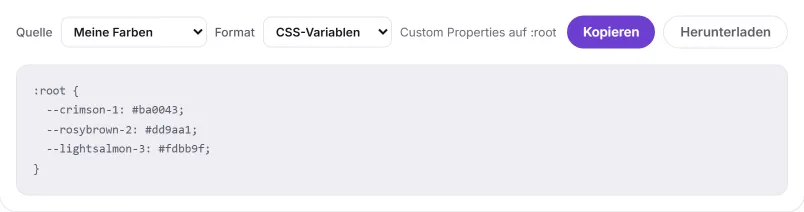
Erzeuge eine Farbskala von 50 bis 950 in OKLCH und übernimm sie als @theme-Block für Tailwind v4, als CSS-Variablen (Custom Properties), SCSS, JSON, HEX-Liste oder SVG-Farbtafel.
Barrierefreiheit nebenbei
WCAG-Kontrast zu Weiß und Schwarz mit Bewertung, dazu eine Vorschau aller Farbfelder für vier Farbsehschwächen gleichzeitig.
Die Farbe schon zur Hand?
Mit dem Farbwähler startest du von einem HEX-Code statt von einem Bild.
Feine Struktur
Pixel 149, 336
1 px
#877978
3 × 3
#524442
5 × 5
#554745
11 × 11
#584948
1 px → 11 × 11
17,79 ΔE Unterschied
Präzision
Präzision, die du selbst nachprüfen kannst
Jede Messung stammt von einem Canvas in Originalgröße des Bildes. Der Zoom verändert nur die Ansicht: Eine bei 12-facher Vergrößerung aufgenommene Farbe ist Byte für Byte dieselbe wie in der eingepassten Ansicht.
Die Lupe zeigt einen Block von 13 × 13 Pixeln um den Zeiger mit eingezeichnetem Raster, sodass du vor dem Klick siehst, welches Pixel du bekommst. Wenn ein einzelnes Pixel nicht die richtige Antwort ist, etwa bei Kompressionsrauschen, einem Verlauf oder einer Stoffstruktur, vergrößere den Aufnahmebereich, und das Werkzeug mittelt den Bereich.
Zu wissen, wann was gilt, ist die eigentliche Kunst, und sie lässt sich messen. Liegt rundherum eine einheitliche Fläche, stabilisiert sich der Mittelwert schnell. Läuft eine harte Kante hindurch, entfernt sich der Mittelwert von jeder Farbe, die tatsächlich vorkommt. Dann hilft nur Hineinzoomen.
- Lupe mit 13 × 13 Pixeln und eingeblendetem Raster
- Ein Pixel messen oder den Mittelwert aus 3 × 3, 5 × 5 bzw. 11 × 11 bilden
- Pfeiltasten: ein Pixel weiter, mit Umschalttaste zehn
- Mausrad zoomt zur Zeigerposition, Leertaste halten zum Verschieben
Ein Pixel
Ruhige Fläche bei 72, 17
- HEXWeb und Design-Tools
- #283270
- RGBBildschirm, CSS
- rgb(40, 50, 112)
- HSLFarbton / Sättigung / Helligkeit
- hsl(232, 47%, 30%)
- HSVPhotoshop- und Figma-Farbwähler
- hsv(232, 64%, 44%)
- CMYKFarbseparation (Druck)
- cmyk(64%, 55%, 0%, 56%)
- LABGeräteunabhängig
- lab(23.34% 17 -37.31)
- LCHLAB in Zylinderkoordinaten
- lch(23.34% 41 294.5)
- OKLCHModernes CSS, perzeptuell
- oklch(34.57% 0.1071 272.65)
- FarbnameÄhnlichster CSS-Name
- ≈ darkslateblue
Ausgabe
Neun Farbformate – und die zwei, die du am häufigsten einfügst
Die meisten suchen einen HEX-Code aus einem Bild oder einen RGB-Wert für Canvas oder Shader. Deshalb stehen diese beiden Zeilen ganz oben. Die übrigen sieben sind für die Fälle da, in denen HEX nicht weiterhilft.
Mit HSL und HSV lässt sich „dieselbe Farbe, nur heller“ ausdrücken, ohne zu raten. Mit CMYK beginnt alles, was in den Druck geht. LAB und LCH sind geräteunabhängig und kommen deshalb unverändert von einem Programm ins nächste. OKLCH ist wahrnehmungsgleichmäßig, deshalb berechnet das Werkzeug Farbskalen und Harmonien darin: Gleiche Schritte in OKLCH sehen gleich aus, gleiche Schritte in HSL nicht.
Die neunte Zeile zeigt den ähnlichsten CSS-Farbnamen, ermittelt mit CIEDE2000 statt mit reinem RGB-Abstand. So landest du bei dem Namen, den du auch selbst gewählt hättest.
- HEX und RGB für den Browser, CMYK für den Druck
- LAB, LCH und OKLCH für wahrnehmungsbasiertes Arbeiten
- Ähnlichster CSS-Farbname, ermittelt mit CIEDE2000
- Eine Zeile per Klick kopieren oder alle neun auf einmal
Bildpalette
700 × 391
- #403F8424%
- #1F141022%
- #C08E9114%
- #9266A013%
- #EE6F1B9%
und 3 weitere, bis 5 %
8 Farben
gruppiert in CIE LAB
Paletten
Eine Palette mit echten Anteilen
Diese Palette verkleinert das Bild zuerst auf 160 Pixel an der längsten Kante. Ein Median-Cut-Durchgang teilt es in acht Gruppen, die gewichtetes k-Means-Clustering in CIE LAB dann verfeinert.
Nach Wahrnehmung zu gruppieren ist wichtig, weil zwei Blautöne in RGB-Zahlen weit auseinanderliegen und trotzdem fast gleich aussehen können. Die Verfeinerung rückt die Gruppen zu den Farben hin, die du selbst benennen würdest.
Jedes Farbfeld nennt seinen Anteil an den gemessenen Pixeln. Daran erkennst du, ob eine Farbe das Bild trägt oder nur in einem Glanzlicht auftaucht.
- Acht Farben, jede mit ihrem Flächenanteil in Prozent
- Median-Cut, danach gewichtetes k-Means in CIE LAB
- Läuft in einem Web Worker, damit der Mauszeiger nie stockt
- Ganze Palette exportieren oder Marker von Hand setzen
Wer eine Farbpipette für Bilder braucht
Verschiedene Aufgaben, derselbe Ausgangspunkt: Die Farbe steckt schon in einer Datei, und nach Augenmaß abtippen reicht nicht.
Frontend-Entwicklung
Das Design kommt als PNG, die Spezifikation nie. Lies den HEX-Wert direkt aus dem Screenshot aus, nimm die Skala von 50 bis 950 gleich dazu und füg beides als CSS-Variablen oder Tailwind-Block in deine Theme-Datei ein.
Produkt- und UI-Design
Stell eine Palette aus einem Referenzfoto zusammen und prüf sie, bevor du dich festlegst: Die Harmonien zeigen, was dazu passt, und der Kontrastbereich sagt dir, ob Text darauf lesbar bleibt.
Marke und Druck
Ein Logo taucht als einfaches JPEG ohne Quelldatei auf. Lies die CMYK-Werte und den ähnlichsten Farbnamen ab und lass einen Proof drucken, bevor jemand Druckfarbe bestellt.
Barrierefreiheitsprüfung
Eine Farbe, die gut aussieht, kann trotzdem schwer lesbar sein. Jedes Farbfeld lässt sich durch vier Farbsehschwächen gleichzeitig betrachten. So findest du das Farbpaar, das nicht mehr zu unterscheiden ist, bevor es deinen Nutzerinnen und Nutzern auffällt.
Studium und Hobby
Nimm ein Foto auseinander, das dir gefällt, und sieh, woraus es wirklich besteht. Die Flächenanteile zeigen, welche Farben das Bild tragen und welche nur Akzente sind.
So bestimmst du eine Farbe aus einem Bild
Drei Schritte, kein Konto, kein Wasserzeichen, kein Tageslimit.
Bild öffnen
Zieh eine Datei auf die Farbpipette, drück Strg + V für einen Screenshot, durchsuche deine Dateien oder füg die URL eines Bildes aus dem Netz ein. Auf dem Handy bietet die Dateiauswahl meist auch die Kamera an.
Bis 40 MB, beliebige Abmessungen, jedes Format, das dein Browser dekodieren kann.
Darüberfahren, dann klicken
Die Lupe zeigt das exakte Pixelraster unter dem Mauszeiger. Mit dem Mausrad zoomst du, mit gedrückter Leertaste verschiebst du das Bild, und die Pfeiltasten helfen, wenn es aufs Pixel ankommt. Ein Klick setzt einen Marker und füllt die Anzeige daneben.
Bei einem körnigen Foto vergrößerst du den Aufnahmebereich auf 3 × 3 oder 5 × 5 Pixel, um das Rauschen herauszumitteln.
Farben kopieren und exportieren
Kopiere jedes Farbformat mit einem Klick oder öffne den Tab „Export“, um deine Marker, die Bildpalette, eine Harmonie oder eine ganze Farbskala als CSS, Tailwind, SCSS, JSON, HEX-Liste oder SVG-Farbtafel zu exportieren.
Der Link in deiner Adressleiste enthält die aktuelle Farbe. Du kannst ihn teilen oder als Lesezeichen speichern.
Datenschutz
Kein Upload. Und das wird geprüft.
Auf dieser Website gibt es keinen Upload-Endpunkt. Dein Browser dekodiert die Datei, zeichnet sie auf ein Canvas im selben Tab, und das Werkzeug liest die Pixel von diesem Canvas. Kein Konto, kein Tracking, kein Protokoll darüber, was du geöffnet hast.
Das kannst du selbst prüfen. Öffne die Entwicklerwerkzeuge deines Browsers, beobachte den Netzwerk-Tab und nimm ein Dutzend Farben auf. Es erscheint keine Anfrage. Der End-to-End-Test des Projekts macht dasselbe in einem echten Browser und schlägt fehl, falls das Aufnehmen einer Farbe je eine Anfrage sendet.
Eine Ausnahme: Fügst du die Adresse eines Bildes ein statt des Bildes selbst, muss dein Browser es von dem Server laden, auf dem es liegt, und dieser Server sieht die Anfrage. Diese Website sieht sie nie.
Die Datenschutzerklärung lesen (auf Englisch)Fragen und Antworten zur Farbpipette
Antworten dazu, wie das Werkzeug ein Pixel liest, was mit deiner Datei passiert und wie genau das Ergebnis ist. Die Zahlen stammen aus Messungen in einem echten Browser.
Noch Fragen?
Wenn eine Farbe nicht stimmt, schreib mir, welches Pixel es war und was du erwartet hast. Mit genau solchen Hinweisen verbessere ich die Genauigkeit.
Schreib mirWas ist eine Farbpipette für Bilder?
Eine Farbpipette für Bilder liest die tatsächlichen Pixelwerte aus einem Bild und gibt dir die passenden Farbcodes. Du zeigst auf eine Stelle in einem Foto, einem Screenshot oder einem Logo, und sie sagt dir, dass dieses Pixel #F5A17D ist, rgb(245, 161, 125) oder was immer du brauchst. Mehr macht sie nicht: Sie ist kein Filter und kein Editor, an deinem Bild ändert sich nichts. Sie bringt eine Farbe aus einem Bild in ein Stylesheet, eine Designdatei oder eine Farbbestellung.
Wie funktioniert eine Farbpipette für Bilder?
Dein Browser dekodiert das Bild in ein Raster aus Pixeln, und jedes Pixel hat einen Rot-, Grün- und Blauwert zwischen 0 und 255. Die Farbpipette zeichnet das dekodierte Bild in voller Originalgröße auf ein HTML-Canvas und liest das Pixel unter deinem Mauszeiger zurück. Aus diesen drei Zahlen entsteht jedes andere Format: HEX ist dieselbe Information im Sechzehnersystem, HSL und OKLCH beschreiben dieselbe Farbe über Farbton und Helligkeit. Zoomen ändert nur die Ansicht. Das ausgelesene Canvas wird nie skaliert, eine Messung bei 10-facher Vergrößerung ist also dieselbe wie in der eingepassten Ansicht.
Wozu brauche ich ein Tool, um Farben aus Bildern zu bestimmen?
Für alle Fälle, in denen die Farbe, die du brauchst, schon in einem Bild steckt. Messen geht schneller als Raten, und man merkt, wenn eine Farbe nur fast stimmt. Ob du ein Layout aus einem Screenshot nachbaust, eine Markenfarbe aus einem zugeschickten PDF triffst oder eine Palette aus einem Foto ziehst: Die Farbe ist schon da, du brauchst sie nur in einer Form, die du einfügen kannst. Die Farbpipette liefert außerdem alles, was von Hand mühsam wäre: Abstufungen, das Kontrastverhältnis zu Weiß und Schwarz und ob sich die Farbe für Menschen mit Farbsehschwäche noch von ihren Nachbarn abhebt.
Wie bestimme ich die genaue Farbe aus einem Bild?
Zieh dein Bild auf die Farbpipette, fahr mit der Maus über die gewünschte Stelle und klick. Die Lupe zeigt den 13 × 13 Pixel großen Ausschnitt unter dem Mauszeiger mit eingeblendetem Raster, du siehst also vorher, welches Pixel du aufnimmst. Ein Klick setzt einen nummerierten Marker, und daneben erscheinen neun Farbformate für dieses Pixel. Klick eines an, um es zu kopieren. Muss es ganz genau sein, zoome hinein und nimm die Pfeiltasten: Sie bewegen die Messstelle um genau ein Pixel, dann musst du nicht mehr zielen.
Welche Bilddateien kann ich hochladen?
Alles, was dein Browser dekodieren kann, in der Praxis also JPEG, PNG, WebP, AVIF, GIF und BMP sowie SVG-Dateien mit festgelegter Breite und Höhe. Pro Datei sind bis zu 40 MB möglich, die Abmessungen sind unbegrenzt. Du kannst eine Datei hineinziehen, auswählen, einen Screenshot mit Strg + V einfügen oder die URL eines Bildes aus dem Netz angeben. Handyfotos stehen richtig herum, weil die EXIF-Ausrichtung beim Dekodieren berücksichtigt wird.
Kann ich mehrere Farben aus einem Bild gleichzeitig bestimmen?
Ja, auf zwei Arten. Jeder Klick setzt einen Marker, und eine Obergrenze gibt es nicht. Du kannst dich also durch ein Bild arbeiten, Farben sammeln, umbenennen, umsortieren und alle zusammen exportieren. Unabhängig davon beschreibt der Tab „Bildpalette“ das ganze Bild auf einmal: Es wird auf 160 Pixel an der längeren Seite verkleinert, per Median-Cut aufgeteilt und dann mit gewichtetem k-Means-Clustering in CIE LAB verfeinert, damit die Gruppen dem entsprechen, wie Menschen Farben sehen. Jedes der acht Farbfelder nennt seinen Anteil am Bild.
Funktioniert die Farbpipette auch auf dem Handy?
Ja. Tippen nimmt eine Farbe auf, Ziehen mit einem Finger verschiebt das Bild, und mit zwei Fingern zoomst du. Die Dateiauswahl bietet meist auch die Kamera an, du kannst also etwas fotografieren und sofort Farben daraus aufnehmen. Auf dem Touchscreen fehlt der Hover-Effekt: Es gibt keinen Mauszeiger, der vorausläuft, ein Tippen setzt also sofort einen Marker. Bei kleinen Details zoomst du deshalb erst hinein und tippst dann, genau wie du am Rechner zu den Pfeiltasten greifen würdest.
Kann ich auch Farben außerhalb des Browsers aufnehmen?
Ja, in Chrome, Edge und anderen Chromium-Browsern. Der Button „Vom Bildschirm aufnehmen“ nutzt die browsereigene EyeDropper-Schnittstelle, die jedes Pixel auf deinem Bildschirm messen kann, auch in einem anderen Fenster, einem Videobild oder einem PDF. Firefox und Safari haben diese Schnittstelle nicht eingebaut, deshalb erscheint der Button dort nicht. In diesen Browsern machst du einen Screenshot und fügst ihn mit Strg + V ein. Aus einem PNG-Screenshot gemessen kommt meist derselbe Wert heraus wie vom Bildschirm.
Welche Farbformate werden unterstützt?
Neun, live für jede Farbe, die du aufnimmst: HEX, RGB, HSL, HSV, CMYK, LAB, LCH, OKLCH und den ähnlichsten CSS-Farbnamen. Der Name wird mit CIEDE2000 ermittelt statt mit reinem RGB-Abstand und trifft deshalb den Namen, der wirklich am ähnlichsten aussieht. HEX und RGB fügst du am häufigsten ein. HSL und HSV sind praktisch, wenn du dieselbe Farbe etwas heller willst. OKLCH ist wahrnehmungsgleichmäßig, deshalb werden Farbskalen und Harmonien hier darin berechnet statt in HSL. Der Farbwähler zerlegt eine einzelne Farbe sogar in 34 Codes, darunter HWB, CIELUV, OKLab, CIE XYZ und lineares sRGB.
Wie genau ist die Farbbestimmung?
Das Auslesen selbst ist exakt: Das Werkzeug liefert die Byte-Werte des dekodierten Bildes, ohne Interpolation und ohne Rundung. Die Genauigkeit geht im Bild verloren. In einem JPEG, gespeichert mit Qualität 95, liegt ein Pixel in einer ruhigen Fläche 0,37 Delta-E vom Original entfernt (Delta-E misst den sichtbaren Farbunterschied; unter 1 ist er unsichtbar). Ein Pixel auf einer Kante liegt bereits 6,91 daneben, und erst etwa 3 Pixel von einer harten Kante entfernt stimmt die Farbe wieder. Kantenglättung richtet ohne Kompression einen ähnlichen Schaden an: Der Rand eines Testkreises erzeugte 77 Farben, die weder in der Form noch im Hintergrund vorkommen. Gemessen am 25. August 2026 in Chromium 151.0.7922.34.
Kann ich die Farben aus dem Bild exportieren?
Ja. Jeden einzelnen Wert kopierst du mit einem Klick, und der Tab „Export“ exportiert eine ganze Auswahl auf einmal: deine Marker, die Bildpalette, die Harmonien oder eine vollständige Farbskala von 50 bis 950. Sechs Formate stehen bereit: CSS-Variablen (Custom Properties), ein @theme-Block für Tailwind v4, SCSS-Variablen samt Map, JSON, eine einfache Liste von HEX-Codes und eine SVG-Farbtafel mit Beschriftungen. Jedes Format lässt sich in die Zwischenablage kopieren oder als Datei herunterladen. Einen PNG- oder ASE-Export (Adobe-Farbfelder) gibt es nicht; die SVG-Farbtafel kommt einem teilbaren Bild der Palette am nächsten.
Werden meine Bilder auf einen Server hochgeladen?
Nein. Auf dieser Seite gibt es keinen Upload-Endpunkt: Dein Browser öffnet die Datei, und das Werkzeug liest die Pixel von einem Canvas im selben Tab. Es gibt kein Konto und keine Analyse. Zum Prüfen öffnest du den Netzwerk-Tab deines Browsers und nimmst ein paar Farben auf: Es erscheint keine Anfrage. Der End-to-End-Test des Projekts macht dasselbe und schlägt fehl, sobald eine Anfrage die Seite verlässt. Die einzige Ausnahme ist das Einfügen einer Bild-URL, denn dann ruft dein Browser diese Adresse beim Anbieter ab.
Gibt es eine kostenlose Farbpipette für Bilder?
Ja, du nutzt gerade eine. Diese Farbpipette ist kostenlos: keine Anmeldung, kein Wasserzeichen, kein Tageslimit und keine kostenpflichtige Pro-Version. Jedes Farbformat, die Palettenextraktion und alle sechs Exportformate stehen allen offen. Das geht nur, weil die Arbeit auf deinem Gerät passiert und pro Bild keine Serverkosten anfallen. Du kannst sie online am Rechner, Tablet oder Handy nutzen, in jedem modernen Browser und ohne Installation. Setz ein Lesezeichen, wenn du sie griffbereit haben willst; der Link in der Adressleiste enthält außerdem die zuletzt aufgenommene Farbe.
Was ist die beste Farbpipette für Bilder?
Die, die deine Frage beantwortet, und im Grunde lohnt es sich, nur vier Dinge zu prüfen. Schickt sie deine Datei an einen Server oder liest sie sie im Browser? Liefert sie mehr als einen HEX-Code, etwa eine Palette, eine Kontrastprüfung oder eine Farbskala? Kannst du den Aufnahmebereich vergrößern, damit ein verrauschtes Foto lesbar wird? Und bekommst du das Ergebnis in einem Format, das deine Tools verstehen? Diese Farbpipette erfüllt alle vier Punkte. Die Grenzen: Die Bildschirm-Pipette funktioniert nur in Chromium-Browsern, und einen ASE- oder PNG-Export gibt es nicht.
Wie bekomme ich den HEX-Code aus einem Screenshot?
Mach den Screenshot, komm zurück auf diese Seite und drück Strg + V (auf dem Mac Cmd + V). Das Bild lädt sofort. Klick auf das Pixel, das du brauchst, und kopiere seinen HEX-Code. Screenshots werden meist als PNG ohne Kompression gespeichert, deshalb stimmt der Code in der Regel mit dem überein, was auf deinem Bildschirm zu sehen war.
Wie erstelle ich eine Farbpalette aus einem Bild?
Lade das Bild und öffne den Tab „Bildpalette“. Das Werkzeug fasst das Bild zu seinen acht Hauptfarben zusammen und zeigt, wie viel vom Bild jede davon einnimmt. Kopiere ein einzelnes Farbfeld oder exportiere die ganze Palette als CSS-Variablen, Tailwind-Theme, SCSS, JSON, HEX-Liste oder SVG-Farbtafel.
Kann ich den Namen einer Farbe in einem Bild herausfinden?
Ja. Jede aufgenommene Farbe zeigt den nächstgelegenen CSS-Farbnamen, etwa „slateblue“ oder „tomato“, ausgewählt danach, wie ähnlich die Farben aussehen, nicht nach dem Abstand der RGB-Zahlen, dazu eine kurze Beschreibung in Worten. Der Name ist die nächste Übereinstimmung, der HEX-Code ist der exakte Wert.
Kann Google mir den Farbcode eines Bildes sagen?
Nicht direkt. Googles eigener Farbwähler, der bei Suchen wie „Farbwähler“ erscheint, lässt dich eine Farbe aus einem Spektrum wählen, kann aber kein Pixel aus deinem Bild auslesen. Um den genauen Code aus einem Foto oder Screenshot zu bekommen, öffne es in einer Farbpipette und klick auf das Pixel.
Brauche ich eine Browser-Erweiterung, um Farben aufzunehmen?
Nein. Diese Farbpipette läuft in jedem aktuellen Browser auf Computer und Handy, ohne Installation. Um eine Farbe von einer beliebigen Stelle des Bildschirms aufzunehmen, nutze den Button „Vom Bildschirm aufnehmen“, der in Chrome und Edge funktioniert. In anderen Browsern machst du einen Screenshot und fügst ihn hier ein.