Color picker: trova il colore da un'immagine, pixel per pixel
Un color picker online gratuito che legge il pixel reale: carica una foto o incolla uno screenshot, passa il mouse per ingrandire la griglia dei pixel e clicca per copiare HEX, RGB e altri sette formati, senza che un solo byte esca dal tuo dispositivo.
Trascina qui un'immagine per prelevarne i colori
Oppure incollala con Ctrl + V, sfoglia i tuoi file o aprila da un URL. Nulla esce dal tuo dispositivo.
Clicca per salvare un colore · rotellina per lo zoom · spazio + trascina per spostarti · frecce per muoverti di un pixel
I colori dominanti della tua immagine, con la percentuale di superficie che occupa ciascuno.
Carica un'immagine e qui comparirà la sua palette.
Ogni colore su cui clicchi viene segnato sull'immagine con un marcatore. Puoi rinominarli, riordinarli o eliminarli.
Ancora nessun colore. Clicca in un punto qualsiasi dell'immagine per salvarne uno.
Combinazioni costruite a partire dal colore attuale e ruotate in OKLCH, così ogni colore mantiene lo stesso peso visivo.
#6366F1
Preleva un colore per iniziare
Accessibilità
WCAG 2.1Aasu bianco
—
—
Aasu nero
—
—
Recenti
Cosa fa in concreto un color picker per immagini
Un color picker per immagini risponde a una sola domanda: che colore è, esattamente? Gli dai un'immagine, indichi un punto e lo strumento legge il pixel sotto il cursore e te ne restituisce il codice.
La maggior parte delle persone arriva con uno screenshot. Un cliente manda il JPEG di una pagina che gli piace. Le linee guida del brand arrivano in PDF. In una fotografia c'è un verde che sarebbe perfetto per un titolo. In ogni caso il colore è già lì, sotto forma di numeri: solo che non puoi digitare numeri che non vedi.
Un color picker online funziona tutto così: mette il file su un canvas, rilegge i byte e li traduce in una notazione che puoi incollare. Quello che distingue uno strumento utile da un giocattolo è ciò che succede dopo la lettura. Puoi allargare il campione quando la foto è sgranata? Ottieni qualcosa oltre al codice HEX? E il tuo file ha dovuto uscire dal computer per arrivarci?
Qui non invii niente a nessuno, perché non esiste un server che riceva il file.
- Accetta
- Qualsiasi immagine che il browser sappia decodificare, fino a 40 MB
- Restituisce
- Nove notazioni, in tempo reale, per ogni pixel
- Palette
- Otto colori, ciascuno con la percentuale dell'immagine che copre
- Area di campionamento
- Un pixel oppure la media su 3, 5 o 11 pixel di lato
Esce dal tuo dispositivo
Niente
Costo
Zero, e senza account
Tutto quello che questo color picker fa dopo il clic
Leggere il pixel è la parte facile. Per ogni colore che prelevi, questo strumento ti dà anche le sfumature, le verifiche del contrasto, l'anteprima del daltonismo e i file da esportare.
Una lente con cui prendere la mira
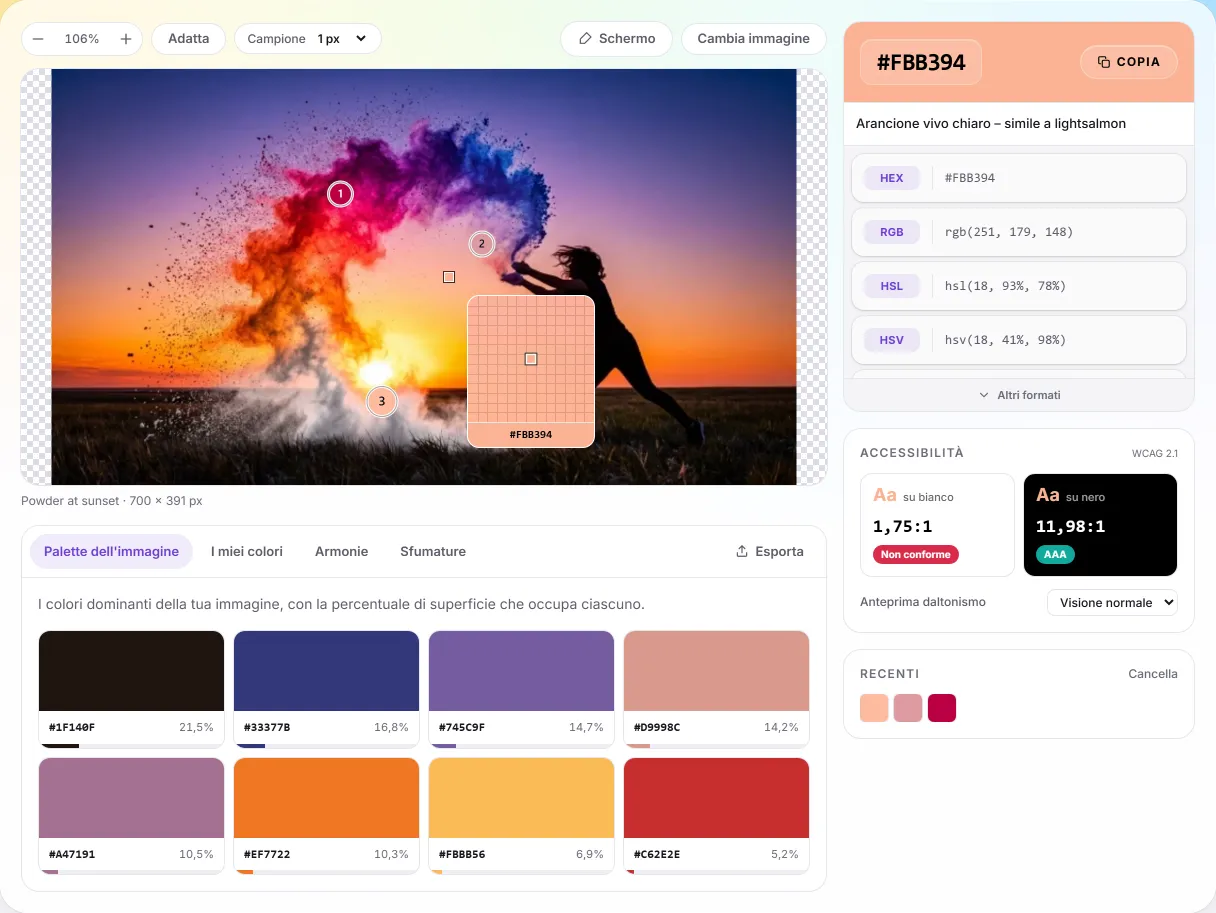
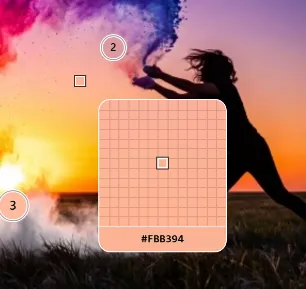
Una lente d'ingrandimento 13 × 13 segue il cursore con la griglia dei pixel in vista, così centri proprio il pixel che volevi. Le frecce spostano di un pixel, Maiusc + frecce di dieci.
Quanti marcatori vuoi
Ogni clic lascia sull'immagine un marcatore numerato. Puoi rinominarli e riordinarli, e l'intero gruppo si esporta insieme, nell'ordine che hai scelto tu.
Una palette con le proporzioni reali
Otto colori dominanti, raggruppati percettivamente in CIE LAB da un worker in background, ciascuno con la percentuale dell'immagine che occupa.
Nove notazioni, un clic
HEX, RGB, HSL, HSV, CMYK, LAB, LCH, OKLCH e il nome di colore CSS più vicino, tutti aggiornati in tempo reale mentre muovi il cursore. Clicca su una riga per copiarla.
Pensato per i design system
Genera una scala da 50 a 950 in OKLCH ed esportala come blocco di tema Tailwind v4, proprietà personalizzate CSS, SCSS, JSON, elenco HEX o foglio SVG.
L'accessibilità strada facendo
Il contrasto WCAG su bianco e su nero con il livello raggiunto, più quattro deficit della visione dei colori in anteprima su tutti i campioni insieme.
Hai già il colore?
Con il selettore colore parti da un codice HEX invece che da un'immagine.
Una trama fine
pixel 149, 336
1 px
#877978
3 × 3
#524442
5 × 5
#554745
11 × 11
#584948
1 px → 11 × 11
17,79 ΔE di differenza
Precisione
Una precisione che puoi verificare di persona
Ogni lettura viene da un canvas tenuto alla dimensione originale dell'immagine. Lo zoom cambia quello che vedi, mai quello che viene misurato: un colore prelevato a 12× è identico, byte per byte, a quello prelevato in vista adattata.
La lente mostra un blocco di 13 × 13 pixel attorno al cursore con la griglia disegnata, così vedi quale pixel otterrai prima di cliccare. Quando un singolo pixel non è la risposta giusta, per esempio con rumore di compressione, una sfumatura o la trama di un tessuto, allarga il campione e lo strumento fa la media dell'area.
Il segreto è sapere quale usare, e si può misurare. Dove i pixel vicini appartengono a una sola superficie, la media converge in fretta. Dove li attraversa un bordo netto, la media si allontana da tutti i colori davvero presenti: in quel caso conviene ingrandire.
- Una lente 13 × 13 con la griglia di pixel disegnata
- Un pixel, o la media su 3 × 3, 5 × 5 o 11 × 11
- Le frecce spostano di un pixel, Maiusc di dieci
- La rotellina ingrandisce attorno al cursore; tieni premuto spazio per spostarti
Un pixel
una zona uniforme, pixel 72, 17
- HEXWeb + strumenti di design
- #283270
- RGBSchermo, CSS
- rgb(40, 50, 112)
- HSLTonalità / saturazione / luminosità
- hsl(232, 47%, 30%)
- HSVColor picker di Photoshop e Figma
- hsv(232, 64%, 44%)
- CMYKStampa in quadricromia
- cmyk(64%, 55%, 0%, 56%)
- LABIndipendente dal dispositivo
- lab(23.34% 17 -37.31)
- LCHLAB cilindrico
- lch(23.34% 41 294.5)
- OKLCHCSS moderno, percettivo
- oklch(34.57% 0.1071 272.65)
- Nome più vicinoParola chiave CSS più vicina
- ≈ darkslateblue
Risultato
Nove notazioni, e le due che incollerai più spesso
Quasi tutti arrivano cercando il codice HEX di un'immagine, o il suo valore RGB per un canvas o uno shader: per questo quelle due righe stanno in cima al pannello. Le altre sette servono quando l'esadecimale non è lo strumento giusto.
HSL e HSV permettono di dire «lo stesso colore, ma più chiaro» senza tirare a indovinare. CMYK è il punto di partenza per tutto ciò che va in stampa. LAB e LCH sono indipendenti dal dispositivo, quindi non cambiano passando da un'applicazione all'altra. OKLCH è percettivamente uniforme, ed è per questo che qui scale e armonie si calcolano in OKLCH: passi uguali in OKLCH sembrano uguali, passi uguali in HSL no.
La nona riga è il nome di colore CSS più vicino, trovato con CIEDE2000 invece che con la distanza RGB grezza: finisce quindi sul nome che avresti scelto tu.
- HEX e RGB per il browser, CMYK per la stampa
- LAB, LCH e OKLCH per il lavoro percettivo
- Il nome CSS più vicino, trovato con CIEDE2000
- Un clic su una riga la copia, oppure copia tutte e nove insieme
Palette dell'immagine
700 × 391
- #403F8424%
- #1F141022%
- #C08E9114%
- #9266A013%
- #EE6F1B9%
e altri 3 (minimo 5%)
8 colori
raggruppati in CIE LAB
Palette
Una palette con le proporzioni reali
Questa palette parte riducendo l'immagine a 160 pixel sul lato lungo. Un passaggio di median cut la divide in otto gruppi, poi delle k-medie pesate in CIE LAB li affinano.
Raggruppare in base alla percezione conta, perché due blu possono essere lontani nei numeri RGB e sembrare quasi uguali. L'affinamento avvicina i gruppi ai colori che nomineresti tu.
Ogni campione indica la percentuale di pixel campionati che occupa: è questa la differenza fra un colore che regge l'immagine e uno che compare solo in un riflesso.
- Otto colori, ciascuno con la sua percentuale di copertura
- Median cut, poi k-medie pesate in CIE LAB
- Gira in un Web Worker, così il puntatore non si blocca mai
- Esporta tutta la palette, o fissa i colori a mano
Chi ricorre a un color picker per immagini
Mestieri diversi, stesso punto di partenza: il colore esiste già in un file, e ricopiarlo a occhio non basta.
Sviluppatori front-end
Il design arriva in PNG e le specifiche non arrivano mai. Prendi il codice HEX direttamente dallo screenshot, aggiungi la scala da 50 a 950 e incolla tutto nel file del tema come variabili CSS o blocco Tailwind.
Designer di prodotto e UI
Costruisci una palette da una foto di riferimento e verificala prima di adottarla: le armonie mostrano cosa le sta bene accanto e il pannello del contrasto ti dice se un testo su quel colore supera la verifica WCAG.
Identità di marca e stampa
Un logo arriva come JPEG appiattito, senza file sorgente. Leggi la scomposizione CMYK e il nome di colore più vicino, poi fai una prova di stampa su carta prima che qualcuno ordini l'inchiostro.
Revisioni di accessibilità
Un colore che sembra giusto non è per forza leggibile. Ogni campione si può vedere in anteprima con quattro deficit della visione dei colori insieme, così scopri quali coppie diventano indistinguibili prima che se ne accorga un utente.
Studenti e appassionati
Smonta una foto che ti piace e guarda di cosa è fatta davvero. Le percentuali di copertura mostrano quali colori reggono l'immagine e quali sono solo accenti.
Come prelevare un colore da un'immagine
Tre passi, senza account, senza filigrana, senza limite giornaliero.
Apri la tua immagine
Trascina un file sullo strumento, premi Ctrl + V per incollare uno screenshot, scegli un file dal computer o incolla l'URL di un'immagine sul web. Da smartphone, la scelta del file di solito propone anche la fotocamera.
Fino a 40 MB, a qualsiasi risoluzione e in qualunque formato il tuo browser sappia decodificare.
Passa il mouse, poi clicca
La lente mostra la griglia esatta dei pixel sotto il cursore. Usa la rotellina per lo zoom, tieni premuto spazio per spostarti e le frecce quando conta il singolo pixel. Il clic fissa il colore e compila il pannello accanto.
Su una foto sgranata allarga il campione a 3 × 3 o 5 × 5: la media attenua il rumore.
Esporta i colori
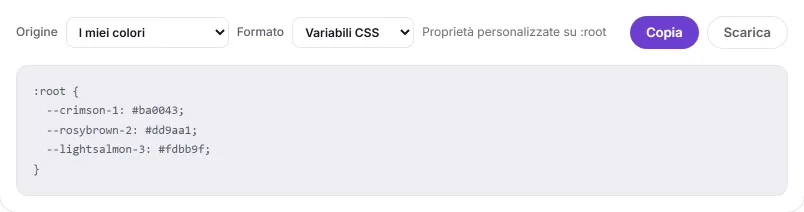
Copia qualsiasi notazione con un clic, oppure apri la scheda Esporta e scarica i marcatori, la palette dell'immagine, un'armonia o una scala completa in CSS, Tailwind, SCSS, JSON, elenco HEX o foglio SVG.
Il link nella barra degli indirizzi porta con sé il colore attuale: puoi condividerlo o metterlo tra i preferiti.
Privacy
Niente finisce su un server. E un test lo verifica.
Questo sito non ha un endpoint che riceva file. Il browser decodifica il file, lo disegna su un canvas nella stessa scheda e lo strumento rilegge i pixel da quel canvas. Niente account, niente analytics, nessuna traccia di cosa hai aperto.
Puoi verificarlo di persona. Apri gli strumenti per sviluppatori del browser, guarda il pannello Rete e preleva una dozzina di colori: non compare nessuna richiesta. Il test end-to-end del progetto fa lo stesso in un browser vero e fallisce se prelevare un colore invia una richiesta.
Un'eccezione: se incolli l'indirizzo di un'immagine invece dell'immagine stessa, il browser deve scaricarla da chi la ospita, e quel server vede la richiesta. Questo sito, invece, non la vede mai.
Leggi l'informativa sulla privacy (in inglese)Le domande da farsi prima di fidarsi di un color picker
Risposte su come lo strumento legge un pixel, cosa succede al tuo file e quanto è preciso il risultato. I numeri vengono da misure fatte in un browser vero.
Hai ancora domande?
Se un colore esce sbagliato, dimmi quale pixel e cosa ti aspettavi. Sono queste segnalazioni a far avanzare il lavoro sulla precisione.
ScrivimiChe cos'è un color picker per immagini?
Un color picker per immagini è uno strumento che legge i valori reali dei pixel di un'immagine e te ne restituisce i codici colore. Indichi un punto di una foto, di uno screenshot o di un logo e lo strumento ti dice che quel pixel è #F5A17D, oppure rgb(245, 161, 125), o la notazione che ti serve. Tutto qui. Non è un filtro né un editor, e la tua immagine non cambia in nessun modo. È un modo per portare un colore da un'immagine a un foglio di stile, a un file di design o a un ordine al colorificio.
Come funziona un color picker per immagini?
Il browser decodifica l'immagine in una griglia di pixel, e ogni pixel ha un valore di rosso, verde e blu fra 0 e 255. Questo strumento disegna l'immagine decodificata su un canvas HTML alla dimensione originale, poi rilegge il pixel sotto il cursore. Da quei tre numeri nascono tutte le altre notazioni: l'esadecimale sono gli stessi numeri scritti in base 16, mentre HSL e OKLCH descrivono lo stesso colore con un angolo e una luminosità. Lo zoom cambia solo quello che vedi. Il canvas che viene letto non è mai ridimensionato, quindi una lettura a 10× è identica a una in vista adattata.
Perché usare un color picker invece di andare a occhio?
Perché indovinare costa più tempo che misurare, e un colore quasi giusto si nota. Se stai ricostruendo un layout da uno screenshot, cercando il colore del brand in un PDF che ti hanno mandato, o estraendo una palette da una foto, il colore è già lì. Ti serve solo in una forma che puoi incollare. Un selettore ti dà anche tutto ciò che circonda un colore ed è noioso da calcolare a mano: le sue sfumature, il rapporto di contrasto su bianco e su nero, e se resta distinguibile dai suoi vicini per chi ha un deficit della visione dei colori.
Come prendo il colore da un'immagine e copio il suo codice?
Trascina l'immagine sullo strumento, passa il mouse sull'area che ti interessa e clicca. La lente mostra il blocco di 13 × 13 pixel sotto il cursore con la griglia in vista, così vedi quale pixel stai per prendere prima di prenderlo. Il clic lascia un marcatore numerato e il pannello accanto si riempie con nove notazioni per quel pixel. Clicca su una qualsiasi per copiarla. Quando serve la massima precisione, ingrandisci con la rotellina e usa le frecce, che spostano il campione di un pixel alla volta: così non devi più prendere la mira a mano.
Quali formati di immagine posso aprire?
Tutto ciò che il tuo browser sa decodificare: in pratica JPEG, PNG, WebP, AVIF, GIF e BMP, più i file SVG che dichiarano larghezza e altezza. Il limite è di 40 MB per file; non ci sono limiti di risoluzione. Puoi trascinare un file, sceglierne uno dal computer, incollare uno screenshot con Ctrl + V o incollare l'URL di un'immagine sul web. Le foto scattate col telefono arrivano dritte, perché l'orientamento EXIF viene applicato durante la decodifica invece di essere ignorato.
Posso prelevare più colori dalla stessa immagine?
Sì, in due modi. Ogni clic lascia un marcatore e non c'è un limite al loro numero: puoi percorrere l'immagine raccogliendo colori, rinominarli uno per uno, riordinarli ed esportarli tutti insieme. Inoltre la scheda Palette dell'immagine descrive l'immagine nel suo insieme: la riduce a 160 pixel sul lato lungo, la divide con un passaggio di median cut e poi la affina con k-medie pesate in CIE LAB, perché i gruppi corrispondano a come le persone vedono davvero i colori. Ciascuno degli otto campioni indica la percentuale dell'immagine che copre.
Il color picker funziona anche su smartphone?
Sì. Tocca per prelevare, trascina con un dito per spostarti e usa due dita per lo zoom. Quando scegli un file, di solito il telefono propone anche la fotocamera: puoi fotografare qualcosa e prelevarne subito il colore. L'unica cosa che uno schermo tattile toglie è il passaggio del cursore: non c'è un puntatore che ti precede, quindi un tocco conferma subito. Sui dettagli piccoli conviene ingrandire prima di toccare, lo stesso consiglio che vale per le frecce su un computer.
Posso prelevare un colore al di fuori del browser?
Sì, in Chrome, Edge e negli altri browser Chromium. Il pulsante «Preleva dallo schermo» usa l'API EyeDropper nativa del browser, che può campionare qualsiasi pixel del tuo schermo, anche in un'altra finestra, in un fotogramma video o in un PDF. Firefox e Safari non hanno implementato quell'API, quindi lì il pulsante non compare. Su quei browser, fai uno screenshot e incollalo con Ctrl + V. Prelevare da uno screenshot PNG di solito restituisce lo stesso valore che avresti dallo schermo.
In quali formati posso copiare il codice colore?
Nove, in tempo reale, per ogni colore che prelevi: HEX, RGB, HSL, HSV, CMYK, LAB, LCH, OKLCH e il nome di colore CSS più vicino. Il nome è scelto con CIEDE2000 invece che con la distanza RGB, quindi è quello che somiglia davvero di più. HEX e RGB sono quelli che incollerai più spesso; con HSL e HSV è più facile ragionare quando vuoi lo stesso colore un po' più chiaro; OKLCH è percettivamente uniforme, ed è per questo che qui scale e armonie si calcolano in OKLCH e non in HSL. Il selettore colore gemello scompone un singolo colore in 34 codici, aggiungendo HWB, CIELUV, OKLab, CIE XYZ e sRGB lineare.
Quanto è preciso questo color picker?
La lettura in sé è esatta: lo strumento restituisce i valori dei byte dell'immagine decodificata, senza interpolazione e senza arrotondamenti. La precisione si perde nell'immagine. In un JPEG salvato con qualità 95, un pixel in una campitura sta a 0,37 delta-E dall'originale (il delta-E misura la differenza di colore visibile; sotto 1 è invisibile). Un pixel su un bordo è già fuori di 6,91, e il colore torna preciso solo a circa 3 pixel da un bordo netto. L'antialiasing fa un danno simile senza compressione: il bordo di un cerchio di prova ha prodotto 77 colori che non compaiono né nella forma né nello sfondo. Misurato il 25 agosto 2026 in Chromium 151.0.7922.34.
Posso esportare i colori che ho prelevato?
Sì. Qualsiasi valore si copia con un clic, e la scheda Esporta esporta un intero gruppo in un colpo solo: i tuoi marcatori, la palette estratta dall'immagine, le armonie o una scala completa da 50 a 950. I formati sono sei: proprietà personalizzate CSS, un blocco @theme di Tailwind v4, variabili SCSS con una mappa, JSON, un semplice elenco di codici HEX e un foglio di campioni SVG con le etichette. Ognuno si può copiare negli appunti o scaricare come file. Non c'è esportazione in PNG né in campioni Adobe (ASE): il foglio SVG è la cosa più vicina a un'immagine condivisibile di una palette.
Le mie immagini vengono caricate su un server?
No. Su questo sito non esiste un server che riceva i file: il tuo browser apre il file e lo strumento legge i pixel da un canvas nella stessa scheda. Non ci sono account né strumenti di analisi. Per verificarlo, apri il pannello Rete del browser e preleva qualche colore: non compare nessuna richiesta. Il test end-to-end del progetto fa lo stesso e fallisce se una richiesta esce dalla pagina. L'unica eccezione è incollare l'URL di un'immagine, perché allora il tuo browser va a prendere quell'indirizzo da chi lo ospita.
Esiste un color picker da immagine gratuito e online?
Ne stai usando uno. Questo color picker è gratuito: niente registrazione, niente filigrana, nessun limite giornaliero e nessuna funzione riservata a un piano a pagamento. Tutte le notazioni, l'estrazione della palette e i sei formati di esportazione sono disponibili per tutti. È possibile perché il lavoro avviene sul tuo dispositivo, quindi non ci sono costi di server per ogni immagine. Puoi usarlo online da computer, tablet o telefono, in qualsiasi browser moderno, senza installare nulla. Aggiungi la pagina ai preferiti se vuoi averla a portata di mano: il link nella barra degli indirizzi conserva anche l'ultimo colore prelevato.
Qual è il miglior color picker per immagini?
Quello che risponde alla domanda che hai davvero, e in fondo ci sono solo quattro cose da controllare. Manda il tuo file a un server, o lo legge nel tuo browser? Ti dà qualcosa oltre a un codice esadecimale, come una palette, una verifica del contrasto o una scala di sfumature? Puoi allargare l'area di campionamento, che è ciò che rende leggibile una foto sgranata? E puoi tirare fuori il risultato in un formato che i tuoi strumenti accettino? Questo fa tutte e quattro le cose. I limiti: il contagocce di sistema («Preleva dallo schermo») funziona solo nei browser Chromium, e non c'è esportazione in campioni Adobe né in PNG.
Come ottengo il codice HEX da uno screenshot?
Fai lo screenshot, torna su questa pagina e premi Ctrl + V (Cmd + V su Mac): l'immagine si carica subito. Clicca sul pixel che ti serve e copia il suo codice HEX. Gli screenshot di solito vengono salvati in PNG, senza compressione, quindi il codice di norma corrisponde a quello che vedevi sullo schermo.
Come creo una palette di colori da un'immagine?
Carica l'immagine e apri la scheda «Palette dell'immagine»: lo strumento raggruppa l'immagine nei suoi otto colori principali e mostra quanta parte dell'immagine occupa ognuno. Copia un singolo campione o esporta l'intera palette come variabili CSS, tema Tailwind, SCSS, JSON, elenco HEX o foglio di campioni SVG.
Posso scoprire il nome di un colore in un'immagine?
Sì. Ogni colore prelevato mostra il nome CSS più vicino, come «slateblue» o «tomato», scelto in base a quanto i colori si somigliano alla vista e non alla distanza tra i numeri RGB, più una breve descrizione a parole. Il nome è la corrispondenza più vicina; il codice HEX è il valore esatto.
Google può dirmi il codice colore di un'immagine?
Non direttamente. Il color picker di Google, che compare per ricerche come «color picker», ti fa scegliere un colore da uno spettro, ma non può leggere un pixel della tua immagine. Per avere il codice esatto da una foto o da uno screenshot, aprila in un color picker per immagini e clicca sul pixel.
Mi serve un'estensione del browser per prelevare i colori?
No. Questo strumento funziona in qualsiasi browser recente, su computer o telefono, senza installare nulla. Per prelevare un colore da qualsiasi punto dello schermo, usa il pulsante «Preleva dallo schermo», che funziona in Chrome ed Edge. Negli altri browser, fai uno screenshot e incollalo qui.