Conta-gotas online para pegar a cor do pixel exato
Um conta-gotas online e grátis que lê o pixel de verdade: abra uma foto ou cole um print, passe o cursor para ver a grade de pixels ampliada e clique para copiar o HEX, o RGB e mais sete códigos. Nenhum byte sai do seu dispositivo.
Solte uma imagem para extrair cores
Ou cole com Ctrl + V, escolha um arquivo ou carregue de uma URL. Nada sai do seu dispositivo.
Clique para salvar uma cor · role para dar zoom · espaço + arrastar para mover · as setas avançam um pixel
As cores dominantes da sua imagem, com a proporção que cada uma ocupa.
Carregue uma imagem e a paleta dela aparece aqui.
Cada cor em que você clica fica fixada na imagem. Renomeie, reordene ou remova.
Ainda não há escolhas. Clique em qualquer ponto da imagem para salvar uma.
Esquemas construídos a partir da sua cor atual, girados em OKLCH para que todos os membros mantenham o mesmo peso visual.
#6366F1
Escolha uma cor para começar
Acessibilidade
WCAG 2.1Aasobre branco
—
—
Aasobre preto
—
—
Recentes
O que um seletor de cores por imagem faz de verdade
Um seletor de cores por imagem responde a uma única pergunta: que cor é essa, exatamente? Você abre uma imagem, aponta para um ponto, e a ferramenta lê o pixel que está sob o cursor e mostra o código dessa cor.
A maioria das pessoas chega com um print. Um cliente manda o JPEG de uma página de que gostou. O manual da marca chega em PDF. Uma foto tem um verde que ficaria perfeito num título. Em todos os casos, a cor já está ali em forma de números; o problema é que ninguém consegue digitar números que não vê.
Um seletor de cores por imagem online se resume a isto: desenhar o arquivo num canvas, ler os bytes de lá e traduzi-los para uma notação que você possa colar. O que separa uma ferramenta útil de um brinquedo é o que acontece depois da leitura. Dá para aumentar a amostra quando a foto tem ruído? Você recebe algo além de um código HEX? E o seu arquivo precisou sair do computador para chegar até ali?
Aqui você não envia nada, porque não há para onde enviar.
- Aceita
- Qualquer imagem que o seu navegador decodifique, até 40 MB
- Devolve
- Nove notações em tempo real, para cada pixel
- Paleta
- Oito cores, cada uma com sua fatia da imagem
- Área de amostragem
- Um pixel, ou média de 3, 5 ou 11
Sai do seu dispositivo
Nada
Custa
Nada, e não precisa de conta
Tudo o que este conta-gotas faz depois do clique
Ler o pixel é a parte fácil. Para cada cor que você pegar, a ferramenta também mostra escalas, verificação de contraste, simulação de daltonismo e arquivos para exportar.
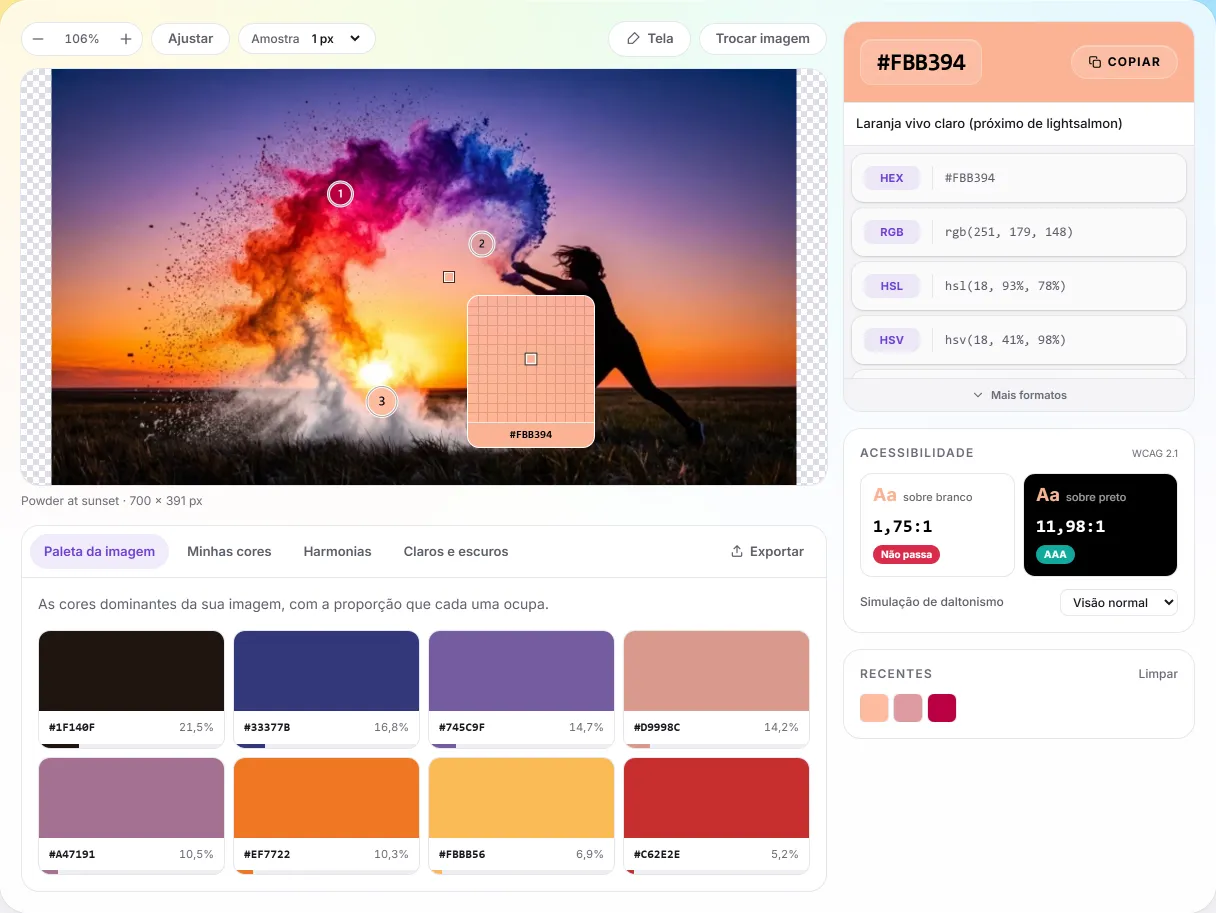
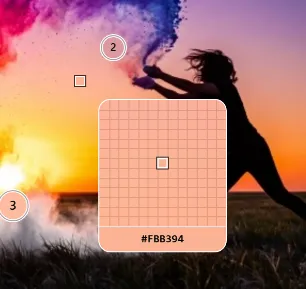
Uma lupa para mirar
Uma lupa de 13 × 13 acompanha o cursor com a grade de pixels desenhada, para você acertar o pixel que queria. As setas movem de um em um; com Shift, de dez em dez.
Marque quantas quiser
Cada clique deixa um marcador numerado que fica sobre a imagem. Renomeie, reordene, e o conjunto todo é exportado na ordem que você definiu.
Uma paleta com pesos reais
Oito cores dominantes, agrupadas perceptualmente em CIE LAB por um processo em segundo plano, cada uma informando a fatia da imagem que ocupa.
Nove notações, um clique
HEX, RGB, HSL, HSV, CMYK, LAB, LCH, OKLCH e o nome CSS mais próximo, atualizados em tempo real conforme você move o cursor. Clique em qualquer linha para copiar.
Feito para design systems
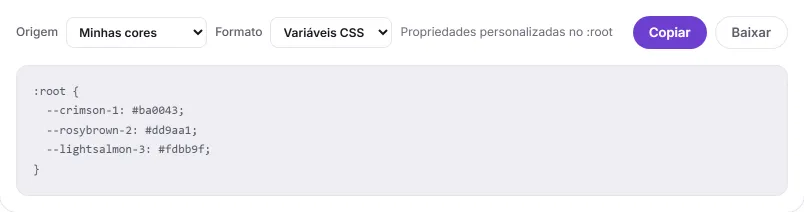
Gere uma escala de 50 a 950 em OKLCH e leve como bloco @theme do Tailwind v4, propriedades personalizadas de CSS, SCSS, JSON, lista de códigos HEX ou folha de amostras em SVG.
Acessibilidade a cada clique
Contraste WCAG com o branco e com o preto, já com o nível (AA ou AAA), e simulação de quatro tipos de daltonismo em todas as amostras ao mesmo tempo.
Já tem a cor?
Se você já tem o código, o seletor de cores parte de um HEX em vez de uma imagem.
Textura fina
pixel 149, 336
1 px
#877978
3 × 3
#524442
5 × 5
#554745
11 × 11
#584948
1 px → 11 × 11
17,79 ΔE de diferença
Precisão
Precisão que você pode conferir por conta própria
Toda leitura sai de um canvas mantido no tamanho original da imagem. O zoom muda o que você vê, nunca o que é medido: a cor capturada com zoom de 12× é idêntica, byte a byte, à capturada com a imagem ajustada à tela.
A lupa mostra um bloco de 13 × 13 pixels em volta do cursor com a grade desenhada, então você vê qual pixel vai pegar antes de clicar. Quando um único pixel não é a resposta certa, por exemplo com ruído de compressão, um degradê ou a textura de um tecido, aumente a área de amostragem e a ferramenta faz a média da área.
Saber qual dos dois usar é o que importa, e dá para medir. Onde a vizinhança é uma superfície só, a média converge rápido. Onde uma borda nítida a atravessa, a média se afasta de todas as cores que de fato estão ali, e a saída é dar zoom.
- Uma lupa de 13 × 13 com a grade de pixels desenhada
- Leia um único pixel ou a média de 3 × 3, 5 × 5 ou 11 × 11
- As setas movem um pixel; com Shift, dez
- O zoom pela roda do mouse acompanha o cursor; segure a barra de espaço para arrastar
Um pixel
uma área uniforme em 72, 17
- HEXWeb e ferramentas de design
- #283270
- RGBTela, CSS
- rgb(40, 50, 112)
- HSLMatiz / saturação / luminosidade
- hsl(232, 47%, 30%)
- HSVSeletores do Photoshop e do Figma
- hsv(232, 64%, 44%)
- CMYKSeparação para impressão
- cmyk(64%, 55%, 0%, 56%)
- LABIndependente de dispositivo
- lab(23.34% 17 -37.31)
- LCHLAB em coordenadas cilíndricas
- lch(23.34% 41 294.5)
- OKLCHCSS moderno, perceptual
- oklch(34.57% 0.1071 272.65)
- Nome mais próximoPalavra-chave do CSS
- ≈ darkslateblue
Saída
Nove notações, e as duas que você mais vai colar
A maioria chega querendo a cor hexadecimal de uma imagem, ou o RGB para um canvas ou um shader, e por isso essas duas linhas ficam no topo do painel. As outras sete existem para quando o HEX é a ferramenta errada para a pergunta.
HSL e HSV deixam você dizer “a mesma cor, mais clara” sem adivinhar. CMYK é onde começa tudo o que vai para impressão. LAB e LCH são independentes de dispositivo, então sobrevivem à viagem entre aplicativos. OKLCH é perceptualmente uniforme, e por isso as escalas de tom e as harmonias daqui são calculadas nele: em OKLCH, passos iguais parecem iguais; em HSL, não.
A nona linha é o nome CSS mais próximo, calculado com CIEDE2000 em vez de distância RGB pura, por isso acerta o nome que você mesmo escolheria.
- HEX e RGB para o navegador, CMYK para impressão
- LAB, LCH e OKLCH para trabalho perceptual
- Nome CSS mais próximo, calculado com CIEDE2000
- Clique em qualquer linha para copiar, ou copie as nove
Paleta da imagem
700 × 391
- #403F8424%
- #1F141022%
- #C08E9114%
- #9266A013%
- #EE6F1B9%
e mais 3, até 5%
8 cores
agrupadas em CIE LAB
Paletas
Uma paleta com pesos reais
Esta paleta começa reduzindo a imagem a 160 pixels no lado mais longo. Uma passada de corte pela mediana a divide em oito grupos, e depois k-médias ponderadas em CIE LAB os refinam.
Agrupar pela percepção importa porque dois azuis podem estar longe em números RGB e parecer quase iguais. O refinamento aproxima os grupos das cores que você mesmo nomearia.
Cada amostra mostra a porcentagem dos pixels analisados que ela representa. É isso que separa a cor que sustenta a imagem daquela que só aparece num reflexo.
- Oito cores, cada uma com sua porcentagem de cobertura
- Corte pela mediana e depois k-médias ponderadas em CIE LAB
- Roda num Web Worker, então o ponteiro nunca trava
- Exporte a paleta inteira ou marque as cores à mão
Quem recorre a um conta-gotas de imagem
Trabalhos diferentes, mesmo ponto de partida: a cor já existe num arquivo e digitá-la no olho não é bom o bastante.
Desenvolvimento front-end
O layout chega em PNG e a especificação nunca vem. Tire o HEX direto do print, leve junto a escala de 50 a 950 e cole tudo no arquivo de tema como variáveis CSS ou bloco do Tailwind.
Design de produto e interface
Monte uma paleta a partir de uma foto de referência e teste antes de bater o martelo: as harmonias mostram o que combina com ela e o painel de contraste diz se um texto por cima vai passar.
Marca e impressão
Um logotipo aparece como JPEG achatado e sem arquivo original. Leia a separação CMYK e o nome de cor mais próximo, e faça uma prova no papel antes de alguém encomendar tinta.
Revisões de acessibilidade
Ficar bonito não é o mesmo que ser legível. Cada amostra pode ser vista com quatro tipos de daltonismo ao mesmo tempo, então você acha o par de cores que deixa de se distinguir antes que um usuário tropece nele.
Estudantes e curiosos
Desmonte uma fotografia de que você gosta e veja do que ela é feita. As porcentagens de cobertura mostram quais cores sustentam a imagem e quais são apenas detalhes.
Como pegar a cor de uma imagem
Três passos, sem conta, sem marca d’água e sem limite diário.
Abra a sua imagem
Arraste um arquivo para o seletor, pressione Ctrl + V para colar um print, escolha um arquivo no computador ou cole a URL de uma imagem da web. No celular, a opção de escolher arquivo costuma oferecer também a câmera.
Até 40 MB, qualquer dimensão e qualquer formato que o seu navegador decodifique.
Passe o cursor e clique
A lupa mostra a grade exata de pixels sob o cursor. Role para dar zoom, segure a barra de espaço para arrastar a imagem e use as setas quando cada pixel importar. O clique fixa a cor e preenche o painel ao lado.
Numa foto com granulação, aumente a amostra para 3 × 3 ou 5 × 5 e o ruído se dilui na média.
Leve as cores com você
Copie qualquer notação com um clique ou abra a aba Exportar para levar seus marcadores, a paleta da imagem, uma harmonia ou uma escala completa como CSS, Tailwind, SCSS, JSON, lista de códigos HEX ou folha de amostras em SVG.
O link na barra de endereços guarda a cor atual, então dá para compartilhar ou salvar nos favoritos.
Privacidade
Sem upload. E isso é testado.
Este site não tem nenhum endpoint de upload. O seu navegador decodifica o arquivo, desenha a imagem num canvas na mesma aba e a ferramenta lê os pixels desse canvas. Sem conta, sem analytics e sem registro do que você abriu.
Você pode conferir isso. Abra as ferramentas do desenvolvedor do navegador, olhe a aba Rede e escolha uma dúzia de cores. Nenhuma requisição aparece. O teste de ponta a ponta do projeto faz o mesmo num navegador real e falha se escolher uma cor chegar a enviar uma requisição.
Uma exceção: se você colar o endereço de uma imagem em vez da imagem em si, seu navegador precisa buscá-la em quem a hospeda, e esse servidor vê a requisição. Este site nunca a vê.
Ler a política de privacidade (em inglês)O que as pessoas perguntam antes de confiar num seletor
Respostas sobre como a ferramenta lê um pixel, o que acontece com o seu arquivo e qual a precisão do resultado. Os números vêm de medições feitas num navegador real.
Ficou com alguma dúvida?
Se uma cor sair errada, diga qual pixel era e o que você esperava. São esses relatos que fazem a precisão melhorar.
Fale comigoO que é um conta-gotas online e para que serve?
Um conta-gotas online é uma ferramenta que lê os valores reais dos pixels de uma imagem e devolve os códigos de cor deles. Você aponta para um ponto de uma foto, um print ou um logotipo, e ele diz que aquele pixel é #F5A17D, ou rgb(245, 161, 125), ou a notação de que você precisar. Não é um filtro nem um editor, e nada na sua imagem muda. É a forma de tirar uma cor de uma imagem e colocá-la numa folha de estilo, num arquivo de design ou num pedido de tinta.
Como funciona o conta-gotas online?
Seu navegador decodifica a imagem numa grade de pixels, e cada pixel guarda um valor de vermelho, um de verde e um de azul entre 0 e 255. Esta ferramenta desenha essa imagem decodificada num canvas HTML, no tamanho original completo, e lê o pixel sob o cursor. Esses três números viram todas as outras notações: o HEX nada mais é que esses números escritos em base 16, enquanto HSL e OKLCH descrevem a mesma cor por ângulo e luminosidade. O zoom só muda o que você vê. O canvas que é lido de fato nunca é redimensionado, então a leitura com zoom de 10× é igual à leitura com a imagem ajustada à tela.
Por que usar um conta-gotas em vez de acertar a cor no olho?
Porque adivinhar custa mais tempo do que medir, e as pessoas percebem quando uma cor está quase certa. Se você está refazendo um layout a partir de um print, igualando uma cor de marca tirada de um PDF que mandaram para você, ou extraindo uma paleta de uma fotografia, a cor já está ali. Você só precisa dela num formato que possa colar. Um seletor também entrega tudo o que cerca uma cor e é chato de calcular à mão: seus tons, sua relação de contraste com branco e preto, e se ela continua se distinguindo das vizinhas para quem tem uma deficiência de visão de cores.
Como pegar a cor de uma imagem e descobrir o código exato?
Arraste a imagem para o seletor, passe o cursor pela área que quiser e clique. A lupa mostra o bloco de 13 × 13 pixels sob o cursor com a grade desenhada, então você vê qual pixel vai pegar antes de pegar. Clicar deixa um marcador numerado, e o painel ao lado se preenche com nove notações daquele pixel. Clique em qualquer uma para copiar. Quando precisar ser exato, dê zoom e use as setas, que movem a amostra um pixel por vez e dispensam a mão firme.
Quais formatos de imagem posso abrir?
Qualquer um que o seu navegador decodifique, o que na prática cobre JPEG, PNG, WebP, AVIF, GIF e BMP, além de arquivos SVG que tenham largura e altura intrínsecas. O limite é de 40 MB por arquivo; não há limite de dimensões. Você pode arrastar um arquivo, escolher um no computador, colar um print com Ctrl + V ou colar a URL de uma imagem da web. Fotos tiradas no celular chegam na posição certa, porque a orientação EXIF é aplicada na decodificação em vez de ignorada.
Dá para identificar várias cores de uma imagem ao mesmo tempo?
Dá, de duas formas. Cada clique deixa um marcador e não há limite de quantos você coloca, então dá para percorrer uma imagem colhendo cores, renomear cada uma, reordená-las e exportar o conjunto de uma vez. Além disso, a aba de paleta descreve a imagem inteira de uma vez: ela é reduzida a 160 pixels no lado mais longo, dividida por corte pela mediana e depois refinada com k-médias ponderadas em CIE LAB, para que os grupos correspondam ao jeito como as pessoas realmente enxergam cor. Cada uma das oito amostras informa a fatia da imagem que ocupa.
O conta-gotas funciona no celular?
Funciona. Toque para escolher, arraste com um dedo para mover a imagem e use o movimento de pinça com dois dedos para dar zoom. Na hora de escolher o arquivo, o celular costuma oferecer a câmera, então dá para fotografar algo e pegar a cor na hora. A única coisa que se perde numa tela sensível ao toque é o hover: não existe cursor passando na frente, então o toque já confirma a cor. Em detalhes pequenos, vale ampliar com a pinça primeiro e tocar depois, o mesmo conselho de usar as setas no computador.
Dá para pegar uma cor da tela, fora do navegador?
Dá, no Chrome, no Edge e em outros navegadores baseados em Chromium. O botão “Capturar da tela” usa a API EyeDropper nativa do navegador, que consegue ler qualquer pixel da sua tela, inclusive outra janela, o quadro de um vídeo ou um PDF. Firefox e Safari não implementaram essa API, então lá o botão não aparece. Nesses navegadores, tire um print e cole com Ctrl + V. Pegar a cor de um print em PNG costuma devolver o mesmo valor que você teria na tela.
Quais códigos de cor a ferramenta mostra?
Nove, em tempo real, para cada cor que você pega: HEX, RGB, HSL, HSV, CMYK, LAB, LCH, OKLCH e o nome CSS mais próximo. O nome é calculado com CIEDE2000 em vez de distância RGB direta, por isso acerta o nome que de fato mais se parece com a cor. HEX e RGB são os que você mais vai colar, HSL e HSV são mais fáceis de raciocinar quando você quer a mesma cor um pouco mais clara, e OKLCH é perceptualmente uniforme, razão pela qual as escalas de tom e as harmonias são calculadas nele e não em HSL. O seletor de cores, a ferramenta irmã desta, decompõe uma única cor em 34 códigos, acrescentando HWB, CIELUV, OKLab, CIE XYZ e sRGB linear.
O código de cor é exato? Qual é a precisão?
A leitura em si é exata: a ferramenta devolve os valores de byte da imagem decodificada, sem interpolação e sem arredondamento. A precisão se perde na imagem. Num JPEG salvo com qualidade 95, um pixel numa área chapada fica a 0,37 delta-E do original (o delta-E mede a diferença de cor visível; abaixo de 1 ela é invisível). Um pixel sobre uma borda já está a 6,91, e a cor só volta a ser precisa a cerca de 3 pixels de uma borda nítida. A suavização de bordas faz um estrago parecido sem compressão: a borda de um círculo de teste produziu 77 cores que não aparecem nem na forma nem no fundo. Medido em 25 de agosto de 2026 no Chromium 151.0.7922.34.
Posso exportar as cores que extraí da imagem?
Pode. Qualquer valor pode ser copiado com um clique, e a aba Exportar exporta um conjunto inteiro de uma vez, sejam seus marcadores, a paleta extraída da imagem, as harmonias ou uma escala completa de 50 a 950. Há seis formatos disponíveis: propriedades personalizadas de CSS, um bloco @theme do Tailwind v4, variáveis SCSS com um mapa, JSON, uma lista simples de códigos hexadecimais e uma folha de amostras SVG com os rótulos desenhados. Cada um pode ser copiado para a área de transferência ou baixado como arquivo. Não há exportação para PNG nem para paletas da Adobe; a folha SVG é o mais próximo de uma imagem compartilhável de uma paleta.
Minhas imagens são enviadas para algum servidor?
Não. Neste site não existe nenhum endpoint de upload: o seu navegador abre o arquivo e a ferramenta lê os pixels de um canvas na mesma aba. Não há conta nem analytics. Para conferir, abra a aba Rede do navegador e escolha algumas cores: nenhuma requisição aparece. O teste de ponta a ponta do projeto faz o mesmo e falha se alguma requisição sair da página. A única exceção é colar a URL de uma imagem, que faz o seu navegador buscar aquele endereço em quem o hospeda.
Existe conta-gotas online grátis e sem cadastro?
Você está em um. Este conta-gotas online é gratuito, sem cadastro, sem marca d’água, sem limite diário e sem nenhuma versão paga segurando nada: todas as notações, a extração de paleta e os seis formatos de exportação estão abertos a todo mundo. Isso só é possível porque o trabalho acontece no seu dispositivo, então não há custo de servidor por imagem a recuperar. Você pode usar este conta-gotas online de um computador, um tablet ou um celular, em qualquer navegador moderno e sem instalar nada. Salve a página nos favoritos se quiser tê-la à mão; o link na sua barra de endereços também guarda a última cor que você pegou.
Qual é o melhor site para pegar a cor de uma imagem?
Aquele que responde à pergunta que você realmente tem, e só há quatro coisas que vale a pena checar. Ele manda o seu arquivo para um servidor ou lê no seu navegador? Ele entrega algo além de um código hexadecimal, como uma paleta, uma verificação de contraste ou uma escala de tons? Dá para aumentar a área de amostragem, que é o que torna legível uma foto com ruído? E dá para exportar o resultado num formato que as suas ferramentas aceitem? Este cumpre as quatro. E, para ser franco sobre o que falta: o conta-gotas de tela só funciona em navegadores baseados em Chromium, e não há exportação para paletas da Adobe nem para PNG.
Como pegar o código HEX de um print?
Tire o print, volte a esta página e pressione Ctrl + V (Cmd + V no Mac). A imagem abre na hora. Clique no pixel que você precisa e copie o código HEX. Prints costumam ser salvos em PNG, sem compressão, então o código normalmente é o mesmo que aparecia na tela.
Como fazer uma paleta de cores a partir de uma imagem?
Carregue a imagem e abra a aba Paleta da imagem: a ferramenta agrupa a foto nas suas oito cores principais e mostra quanto da imagem cada uma ocupa. Copie qualquer amostra ou exporte a paleta inteira como variáveis CSS, tema do Tailwind, SCSS, JSON, lista de HEX ou folha de amostras em SVG.
Dá para descobrir o nome de uma cor numa imagem?
Dá. Cada cor que você pega mostra o nome CSS mais próximo, como “slateblue” ou “tomato”, escolhido pela semelhança visual entre as cores e não pela distância entre números RGB, além de uma descrição curta em palavras. O nome é a correspondência mais próxima; o código HEX é o valor exato.
O Google consegue dizer o código de cor de uma imagem?
Não diretamente. O seletor de cores do próprio Google, que aparece em buscas como “seletor de cores”, permite escolher uma cor num espectro, mas não lê um pixel da sua imagem. Para obter o código exato de uma foto ou print, abra a imagem num conta-gotas online e clique no pixel.
Preciso de uma extensão no navegador para pegar cores?
Não. Este conta-gotas funciona em qualquer navegador moderno, no computador ou no celular, sem instalar nada. Para pegar uma cor de qualquer lugar da tela, use o botão Capturar da tela, que funciona no Chrome e no Edge. Nos outros navegadores, tire um print e cole aqui.