Sacar el color de una imagen con precisión de píxel
Un cuentagotas online y gratuito que lee el píxel real: abre una foto o pega una captura, pasa el cursor para ver la cuadrícula de píxeles ampliada y haz clic para copiar el HEX, el RGB y siete códigos más, sin que salga un solo byte de tu dispositivo.
Suelta una imagen para tomar colores
O pégala con Ctrl + V, busca en tus archivos o carga una desde una URL. Nada sale de tu dispositivo.
Haz clic para guardar un color · usa la rueda para hacer zoom · espacio + arrastrar para mover la imagen · las flechas mueven un píxel
Los colores dominantes de tu imagen, con la proporción que ocupa cada uno.
Carga una imagen y su paleta aparecerá aquí.
Cada color en el que haces clic queda fijado sobre la imagen. Renómbralos, reordénalos o quítalos.
Todavía no hay selecciones. Haz clic en cualquier punto de la imagen para guardar una.
Esquemas construidos a partir de tu color actual y rotados en OKLCH para que todos los colores mantengan el mismo peso visual.
#6366F1
Toma un color para empezar
Accesibilidad
WCAG 2.1Aasobre blanco
—
—
Aasobre negro
—
—
Recientes
Qué hace realmente un selector de color de imagen
Un selector de color de imagen responde a una sola pregunta: ¿qué color es ese, exactamente? Le das una imagen, señalas un punto y lee el píxel que hay bajo el cursor para darte su código.
La mayoría llega con una captura de pantalla. Un cliente manda el JPEG de una página que le gusta. Un manual de marca llega en PDF. Una fotografía tiene un verde que quedaría perfecto en un titular. En todos los casos el color ya está ahí en forma de números; lo que no puedes es teclear números que no ves.
En eso consiste un selector de color de imagen online: poner el archivo sobre un lienzo, volver a leer sus bytes y traducirlos a una notación que puedas pegar. Lo que distingue uno útil de una simple curiosidad es lo que pasa después de la lectura. ¿Puedes ampliar la muestra cuando la foto tiene grano? ¿Te da algo más que un código hexadecimal? ¿Y tu archivo tuvo que salir de tu equipo para llegar hasta ahí?
Aquí no subes nada, porque no hay adónde subirlo.
- Acepta
- Cualquier imagen que tu navegador pueda abrir, hasta 40 MB
- Devuelve
- Nueve notaciones, en tiempo real, para cada píxel
- Paleta
- Ocho colores, cada uno con el porcentaje que ocupa
- Área de muestra
- Un píxel o la media de 3 × 3, 5 × 5 u 11 × 11
Sale de tu dispositivo
Nada
Cuesta
Nada, y no hace falta cuenta
Todo lo que este selector de color de imagen hace después del clic
Leer el píxel es la parte fácil. Para cada color que tomes, la herramienta también te da escalas, comprobaciones de contraste, una simulación de daltonismo y archivos para exportar.
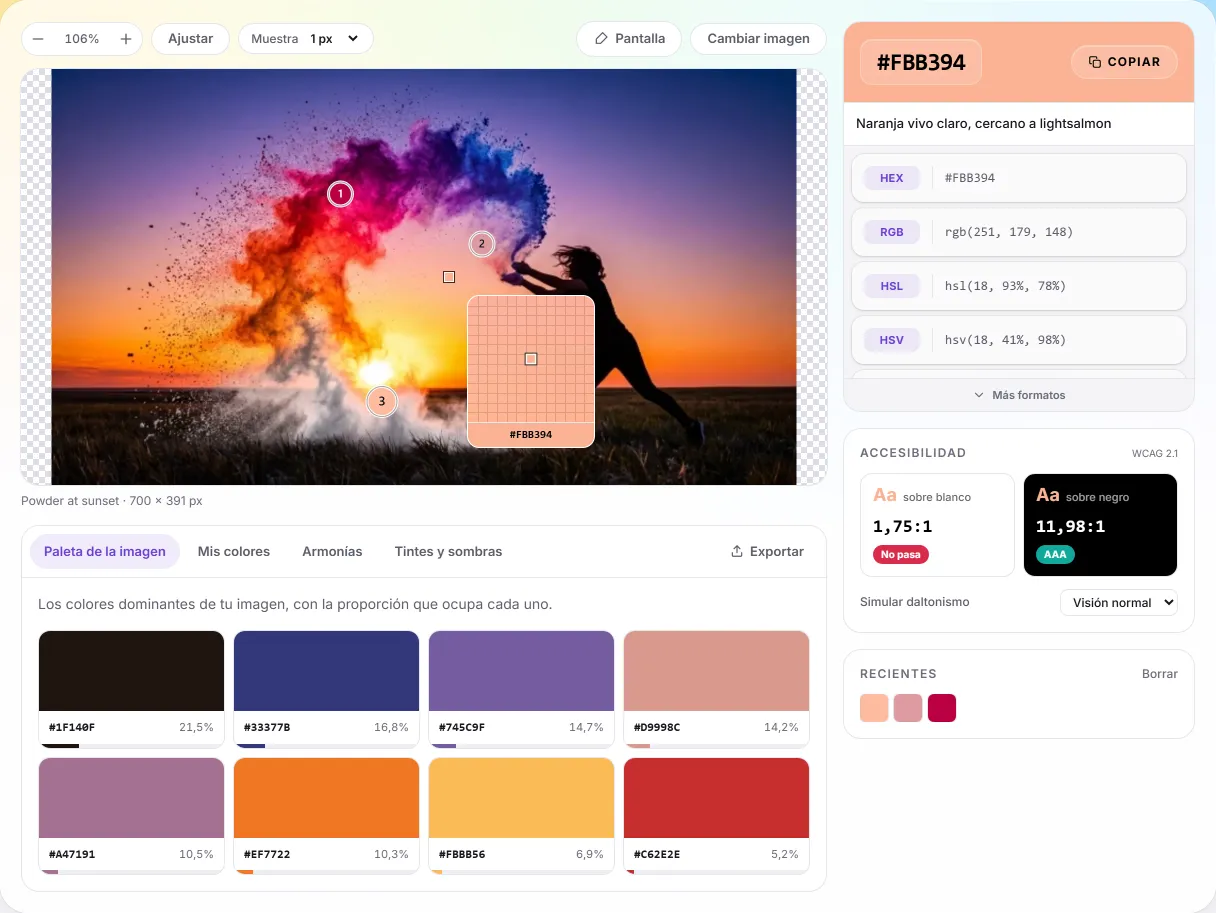
Una lupa con la que apuntar
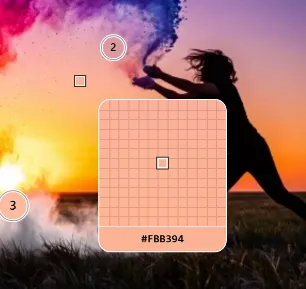
Una lupa de 13 × 13 sigue tu cursor con la cuadrícula de píxeles dibujada, para que aciertes en el píxel que querías. Las flechas mueven la selección de uno en uno; con Shift, de diez en diez.
Marca todos los que quieras
Cada clic deja un marcador numerado que permanece sobre la imagen. Renómbralos, reordénalos y exporta el conjunto entero en el orden que tú les diste.
Una paleta con pesos reales
Ocho colores dominantes, agrupados de forma perceptual en CIE LAB por un proceso en segundo plano; cada uno indica qué parte de la imagen ocupa realmente.
Nueve notaciones, un clic
HEX, RGB, HSL, HSV, CMYK, LAB, LCH, OKLCH y el nombre CSS más cercano, que se actualizan en tiempo real mientras mueves el cursor. Haz clic en cualquier fila para copiarla.
Pensado para sistemas de diseño
Genera una escala de 50 a 950 en OKLCH y llévatela como bloque @theme de Tailwind v4, propiedades personalizadas de CSS, SCSS, JSON, lista de códigos HEX u hoja SVG.
Accesibilidad sobre la marcha
Contraste WCAG sobre blanco y sobre negro, con su nivel, y cuatro deficiencias de visión cromática simuladas a la vez en cada muestra.
¿Ya tienes el color?
El selector de color, la herramienta hermana de esta, parte de un código HEX en lugar de una imagen.
Textura fina
píxel 149, 336
1 px
#877978
3 × 3
#524442
5 × 5
#554745
11 × 11
#584948
1 px → 11 × 11
17,79 ΔE de diferencia
Precisión
Precisión que puedes comprobar tú mismo
Cada lectura sale de un lienzo que conserva el tamaño original de la imagen. El zoom escala lo que ves, nunca lo que se mide, así que un color tomado a 12× es, byte a byte, el mismo que con la imagen ajustada a la ventana.
La lupa muestra un bloque de 13 × 13 píxeles alrededor del cursor con la cuadrícula dibujada, así ves qué píxel vas a tomar antes de hacer clic. Cuando un solo píxel no es la respuesta correcta, por ejemplo con ruido de compresión, un degradado o la textura de una tela, amplía la muestra y la herramienta promedia el área.
Saber cuál usar es toda la habilidad, y se puede medir. Si el entorno del cursor es una única superficie, el promedio converge enseguida. Si lo atraviesa un borde nítido, el promedio se aleja de todos los colores realmente presentes, y la solución es acercarse con el zoom.
- Una lupa de 13 × 13 con la cuadrícula de píxeles dibujada
- Muestrea un píxel, o promedia 3 × 3, 5 × 5 u 11 × 11
- Las flechas mueven un píxel; con Shift, diez
- La rueda amplía donde está el cursor; mantén presionada la barra espaciadora para mover la imagen
Un píxel
una zona tranquila en 72, 17
- HEXWeb y herramientas de diseño
- #283270
- RGBPantalla, CSS
- rgb(40, 50, 112)
- HSLTono / saturación / luminosidad
- hsl(232, 47%, 30%)
- HSVSelectores de Photoshop y Figma
- hsv(232, 64%, 44%)
- CMYKSeparación para imprenta
- cmyk(64%, 55%, 0%, 56%)
- LABIndependiente del dispositivo
- lab(23.34% 17 -37.31)
- LCHLAB en coordenadas cilíndricas
- lch(23.34% 41 294.5)
- OKLCHCSS moderno, perceptual
- oklch(34.57% 0.1071 272.65)
- Nombre más cercanoPalabra clave CSS más próxima
- ≈ darkslateblue
Salida
Nueve notaciones, y las dos que más vas a pegar
La mayoría llega buscando un selector de color HEX, o uno en RGB para un lienzo o un shader, y por eso esas dos filas encabezan el panel. Las otras siete existen para los casos en que el hexadecimal no es la herramienta adecuada.
HSL y HSV te permiten decir «el mismo color, más claro» sin adivinar. CMYK es el punto de partida de todo lo que va a imprenta. LAB y LCH son independientes del dispositivo, así que sobreviven al paso de una aplicación a otra. OKLCH es perceptualmente uniforme, y por eso las escalas y las armonías se calculan en él: en OKLCH, pasos iguales se ven iguales; en HSL, no.
La novena fila es el nombre CSS más cercano, calculado con CIEDE2000 en lugar de con distancia RGB pura, así que acaba en el nombre que tú mismo habrías elegido.
- HEX y RGB para el navegador, CMYK para imprenta
- LAB, LCH y OKLCH para trabajo perceptual
- Nombre CSS más cercano, calculado con CIEDE2000
- Haz clic en cualquier fila para copiarla, o copia las nueve a la vez
Paleta de la imagen
700 × 391
- #403F8424%
- #1F141022%
- #C08E9114%
- #9266A013%
- #EE6F1B9%
y 3 más, hasta el 5 %
8 colores
agrupados en CIE LAB
Paletas
Una paleta con pesos reales
Esta paleta empieza reduciendo la imagen a 160 píxeles en su lado más largo. Una pasada de corte por mediana la divide en ocho grupos, y después las k-medias ponderadas en CIE LAB los refinan.
Agrupar según la percepción importa porque dos azules pueden estar lejos en números RGB y verse casi iguales. El refinado acerca los grupos a los colores que tú mismo nombrarías.
Cada muestra indica qué proporción de los píxeles muestreados ocupa, y esa es la diferencia entre un color que domina una imagen y otro que solo aparece en un reflejo.
- Ocho colores, cada uno con su porcentaje de cobertura
- Corte por mediana y luego k-medias ponderadas en CIE LAB
- Se ejecuta en un Web Worker, así el puntero nunca se atasca
- Exporta la paleta entera, o fija colores a mano
Quién recurre a un selector de color de imagen
Trabajos distintos, mismo punto de partida: el color ya existe en un archivo y calcularlo a ojo no basta.
Desarrolladores front-end
El diseño llega como PNG y la especificación no llega nunca. Saca el hexadecimal directamente de la captura, llévate con él la escala de 50 a 950 y pega todo en tu archivo de tema como variables CSS o como bloque de Tailwind.
Diseñadores de producto e interfaz
Crea una paleta a partir de una fotografía de referencia y revísala antes de decidirte: las armonías muestran qué encaja a su lado y el panel de contraste te dice si el texto encima cumple.
Marca e impresión
Un logotipo llega como un JPEG aplanado y sin archivo original. Lee el desglose CMYK y el nombre de color más cercano, y haz una prueba en papel antes de que nadie encargue tinta.
Revisiones de accesibilidad
Que se vea bien no significa que se lea bien. Cada muestra se puede simular a la vez con cuatro deficiencias de visión cromática, así detectas la pareja de colores que deja de distinguirse antes de que la descubra un usuario.
Estudiantes y aficionados
Despieza una fotografía que te guste y mira de qué está hecha en realidad. Los porcentajes de cobertura muestran qué colores dominan la imagen y cuáles son solo acentos.
Cómo sacar un color de una imagen
Tres pasos, sin cuenta, sin marca de agua y sin límite diario.
Trae tu imagen
Arrastra un archivo al selector, presiona Ctrl + V para pegar una captura, elige un archivo de tu equipo o pega la URL de una imagen de la web. En el teléfono, al elegir un archivo suele aparecer también la cámara como origen.
Hasta 40 MB, cualquier dimensión y cualquier formato que tu navegador sepa decodificar.
Pasa el cursor y haz clic
La lupa muestra la cuadrícula exacta de píxeles bajo el cursor. Usa la rueda para hacer zoom, mantén presionada la barra espaciadora para mover la imagen y usa las flechas cuando importe cada píxel. Al hacer clic, el color queda fijado y el panel de al lado se rellena.
En una foto con grano, amplía la muestra a 3 × 3 o 5 × 5 para promediar el ruido.
Llévate los colores
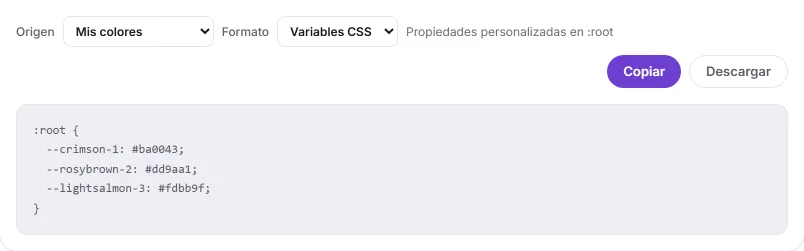
Copia cualquier notación con un clic, o abre la pestaña «Exportar» para llevarte tus marcadores, la paleta de la imagen, una armonía o una escala completa como CSS, Tailwind, SCSS, JSON, lista de códigos HEX u hoja SVG.
El enlace de tu barra de direcciones lleva el color actual, así que puedes compartirlo o guardarlo en favoritos.
Privacidad
Nada se sube. Y está comprobado.
En este sitio no hay ningún servidor que reciba archivos. Tu navegador decodifica la imagen, la dibuja en un lienzo dentro de la misma pestaña y la herramienta lee los píxeles de ese lienzo. Sin cuenta, sin analíticas y sin registro de lo que abriste.
Puedes comprobarlo tú mismo. Abre las herramientas de desarrollo de tu navegador, mira el panel de red y toma una docena de colores. No aparece ninguna petición. La prueba de extremo a extremo del proyecto hace lo mismo en un navegador real y falla si tomar un color llega a enviar una petición.
Hay una excepción, y conviene decirla: si pegas la dirección de una imagen en lugar de la imagen misma, tu navegador tiene que descargarla de quien la aloje, y ese servidor ve la petición. Este sitio nunca la ve.
Leer la política de privacidad (en inglés)Lo que se pregunta la gente antes de confiar en un selector
Respuestas sobre cómo lee un píxel la herramienta, qué pasa con tu archivo y qué precisión tiene el resultado. Las cifras salen de mediciones hechas en un navegador real.
¿Te queda alguna duda?
Si un color sale mal, dime qué píxel era y qué esperabas. Esos avisos son los que hacen avanzar el trabajo de precisión.
Escríbeme¿Qué es un selector de color de imagen o cuentagotas online?
Un selector de color de imagen es una herramienta que lee los valores reales de los píxeles de una imagen y te entrega sus códigos de color. Señalas un punto de una foto, una captura o un logotipo y te dice que ese píxel es #F5A17D, o rgb(245, 161, 125), o la notación que necesites. Ese es todo su trabajo. No es un filtro ni un editor, y tu imagen no cambia en nada. Es la forma de sacar un color de una imagen y meterlo en una hoja de estilos, un archivo de diseño o un pedido de pintura.
¿Cómo funciona un selector de color de imagen?
Tu navegador decodifica la imagen en una cuadrícula de píxeles, y cada píxel guarda un valor de rojo, uno de verde y uno de azul entre 0 y 255. Esta herramienta dibuja esa imagen decodificada en un lienzo HTML a su tamaño original completo y luego lee el píxel que hay bajo el cursor. Esos tres números se convierten en todas las demás notaciones: el hexadecimal son los mismos números escritos en base 16, mientras que HSL y OKLCH describen el mismo color mediante ángulo y luminosidad. El zoom solo cambia lo que ves. El lienzo que realmente se lee nunca se escala, así que una lectura a 10x es idéntica a la que obtienes con la imagen ajustada a la ventana.
¿Por qué sacar el color de una imagen en lugar de adivinarlo?
Porque adivinar cuesta más tiempo que medir, y la gente nota cuando un color está casi bien. Si estás rehaciendo una maqueta a partir de una captura, igualando un color de marca sacado de un PDF que te enviaron, o extrayendo una paleta de una fotografía, el color ya está ahí. Solo necesitas tenerlo en un formato que puedas pegar. Un selector te da además todo lo que rodea a un color y es tedioso de calcular a mano: sus tonos, su relación de contraste con el blanco y el negro, y si sigue distinguiéndose de sus vecinos para alguien con una deficiencia de visión cromática.
¿Cómo saco el color de una imagen y su código HEX exacto?
Suelta tu imagen en el selector, pasa el cursor por la zona que quieras y haz clic. La lupa muestra el bloque de 13 × 13 píxeles bajo el cursor con la cuadrícula dibujada, así que ves qué píxel vas a tomar antes de tomarlo. Al hacer clic se deja un marcador numerado y el panel de al lado se rellena con nueve notaciones de ese píxel. Haz clic en cualquiera para copiarla. Cuando tiene que ser exacto, acércate con el zoom y usa las flechas, que mueven la muestra píxel a píxel y te ahorran depender del pulso.
¿Qué formatos de imagen acepta?
Cualquiera que tu navegador sepa decodificar, lo que en la práctica cubre JPEG, PNG, WebP, AVIF, GIF y BMP, además de archivos SVG que lleven un ancho y un alto intrínsecos. El límite es de 40 MB por archivo; no hay límite de dimensiones. Puedes arrastrar un archivo, buscarlo, pegar una captura con Ctrl + V o pegar la URL de una imagen de la web. Las fotos hechas con el teléfono llegan bien orientadas, porque la orientación EXIF se aplica al decodificar la imagen en lugar de ignorarse.
¿Puedo identificar varios colores de una imagen a la vez?
Sí, de dos maneras distintas. Cada clic deja un marcador y no hay tope de cuántos coloques, así que puedes recorrer una imagen recogiendo colores, renombrar cada uno, reordenarlos y exportar el conjunto de una vez. Por otro lado, la pestaña de paleta describe la imagen entera de golpe: se reduce a 160 píxeles en su lado más largo, se divide con una pasada de corte por mediana y luego se refina con k-medias ponderadas en CIE LAB, para que los grupos coincidan con la forma en que la gente ve el color de verdad. Cada una de las ocho muestras indica la parte de la imagen que ocupa.
¿Puedo sacar el color de una imagen desde el teléfono?
Sí. Toca para seleccionar, arrastra con un dedo para desplazarte y pellizca con dos para hacer zoom. Al elegir un archivo, el teléfono suele ofrecer la cámara como origen, así que puedes fotografiar algo y sacarle el color al momento. Lo único que se pierde en una pantalla táctil es el paso previo del cursor: no hay un puntero que vaya por delante, así que el toque confirma directamente. En detalles pequeños conviene pellizcar primero para acercarte y tocar después, igual que en un equipo de escritorio recurrirías a las flechas.
¿Puedo sacar un color de la pantalla, fuera del navegador?
Sí, en Chrome, Edge y otros navegadores basados en Chromium. El botón «Tomar de la pantalla» usa la API nativa EyeDropper del navegador, que puede muestrear cualquier píxel de tu pantalla, incluida otra ventana, el fotograma de un vídeo o un PDF. Firefox y Safari no han implementado esa API, así que allí el botón no aparece. En esos navegadores, haz una captura y pégala con Ctrl + V. Tomar el color de una captura en PNG suele devolver el mismo valor que tendrías en la pantalla.
¿Qué códigos de color obtengo: HEX, RGB, HSL…?
Nueve, en tiempo real, para cada color que tomes: HEX, RGB, HSL, HSV, CMYK, LAB, LCH, OKLCH y el nombre CSS más cercano. El nombre se calcula con CIEDE2000 en lugar de con la distancia RGB directa, así que acaba en el nombre que de verdad se parece más. HEX y RGB son los que más vas a pegar; con HSL y HSV es más fácil trabajar cuando quieres el mismo color un poco más claro, y OKLCH es perceptualmente uniforme, razón por la que las escalas y las armonías se calculan en él y no en HSL. El selector de color del sitio descompone un solo color en 34 códigos, entre ellos HWB, CIELUV, OKLab, CIE XYZ y sRGB lineal.
¿Es exacto el color que saco de la imagen?
La lectura en sí es exacta: la herramienta devuelve los valores de byte de la imagen decodificada, sin interpolación y sin redondeos. La precisión se pierde en la imagen. En un JPEG guardado con calidad 95, un píxel de una zona plana queda a 0,37 delta-E del original (delta-E mide la diferencia de color visible; por debajo de 1 no se ve). Un píxel en un borde ya se desvía 6,91, y el color no vuelve a ser exacto hasta unos 3 píxeles de distancia de un borde duro. El suavizado de bordes hace un daño parecido sin compresión: el borde de un círculo de prueba produjo 77 colores que no están ni en la figura ni en el fondo. Medido el 25 de agosto de 2026 en Chromium 151.0.7922.34.
¿Puedo exportar los colores y la paleta de una imagen?
Sí. Cualquier valor suelto se copia con un clic, y la pestaña de exportación se lleva un conjunto entero de una vez, ya sean tus marcadores, la paleta extraída de la imagen, las armonías o una escala completa de 50 a 950. Hay seis formatos disponibles: propiedades personalizadas de CSS, un bloque @theme de Tailwind v4, variables SCSS con su mapa, JSON, una lista simple de códigos hexadecimales y una hoja de muestras SVG con las etiquetas dibujadas. Cada uno puede copiarse al portapapeles o descargarse como archivo. No hay exportación a PNG ni a muestrarios de Adobe; la hoja SVG es lo más parecido a una imagen compartible de una paleta.
¿Se suben mis imágenes a un servidor?
No. En este sitio no hay ningún punto de subida: tu navegador abre el archivo y la herramienta lee los píxeles de un lienzo en la misma pestaña. No hay cuenta ni analíticas. Para comprobarlo, abre el panel de red de tu navegador y toma algunos colores: no aparece ninguna petición. La prueba de extremo a extremo del proyecto hace lo mismo y falla si alguna petición sale de la página. La única excepción es pegar la URL de una imagen, porque entonces tu navegador descarga esa dirección de quien la aloja.
¿Hay un cuentagotas online gratis para sacar el color de una imagen?
Estás en uno. Este selector de color de imagen es gratuito, sin registro, sin marca de agua, sin tope diario y sin una versión de pago que se reserve funciones: todas las notaciones, la extracción de paleta y los seis formatos de exportación están abiertos a todo el mundo. Eso solo es posible porque el trabajo ocurre en tu dispositivo, así que no hay un gasto de servidor por imagen que recuperar. Puedes usarlo online en el equipo, la tableta o el teléfono, con cualquier navegador moderno y sin instalar nada. Guarda la página en favoritos si la quieres a mano; el enlace de tu barra de direcciones guarda además el último color que tomaste.
¿Cuál es el mejor selector de color de imagen?
El que responda a la pregunta que tienes, y en realidad solo hay cuatro cosas que valga la pena comprobar. ¿Manda tu archivo a un servidor o lo lee en tu navegador? ¿Te da algo más que un código hexadecimal, como una paleta, una comprobación de contraste o una escala de tonos? ¿Puedes ampliar el área de muestra, que es lo que hace legible una foto con ruido? ¿Y puedes sacar el resultado en un formato que acepten tus herramientas? Este cumple las cuatro. Y, para ser claros con lo que no hace: el cuentagotas de pantalla solo funciona en navegadores basados en Chromium, y no hay exportación a muestrarios de Adobe ni a PNG.
¿Cómo saco el código HEX de una captura de pantalla?
Haz la captura, vuelve a esta página y presiona Ctrl + V (⌘ + V en Mac): la imagen se carga al instante. Haz clic en el píxel que necesitas y copia su código HEX. Las capturas suelen guardarse en PNG, sin compresión, así que el código normalmente coincide con lo que veías en pantalla.
¿Cómo saco la paleta de colores de una imagen?
Carga la imagen y abre la pestaña «Paleta de la imagen»: verás sus ocho colores dominantes y el porcentaje de la imagen que ocupa cada uno. Copia cualquiera con un clic o exporta la paleta completa como variables CSS, bloque de Tailwind, SCSS, JSON, lista de códigos HEX u hoja SVG.
¿Puedo saber el nombre de un color de una imagen?
Sí. Cada color que tomas muestra el nombre CSS más cercano, como «slateblue» o «tomato», elegido por lo parecidos que se ven los colores y no por la distancia entre números RGB, además de una descripción breve en palabras. El nombre es la coincidencia más cercana; el código HEX es el valor exacto.
¿Puede Google decirme el código de color de una imagen?
No directamente. El selector de color de Google, que aparece al buscar «selector de color», te deja elegir un color de un espectro, pero no puede leer un píxel de tu imagen. Para obtener el código exacto de una foto o una captura, ábrela en un selector de color de imagen y haz clic en el píxel.
¿Necesito una extensión del navegador para sacar colores?
No. Este selector funciona en cualquier navegador moderno, en equipos de escritorio o en el teléfono, sin instalar nada. Para tomar un color de cualquier parte de la pantalla, usa el botón «Tomar de la pantalla», que funciona en Chrome y Edge. En otros navegadores, haz una captura y pégala aquí.