Einen HEX-Code aus einem Foto zu holen kostet einen Klick. Den richtigen HEX-Code zu holen braucht etwas mehr Sorgfalt, denn JPEG-Kompression und weiche Kanten verändern Pixel, bevor du klickst. Diese Anleitung zeigt, wo Farben danebengehen und wie du das vermeidest, und jede Zahl darin wurde in einem echten Browser gemessen.
Von Md. Delwar Hossen · Messungen vom 25. August 2026· Zuletzt aktualisiert
Drei Schritte und das Eine, das du wissen solltest
Bild laden, mit dem Zeiger das gewünschte Pixel finden, per Klick behalten. Was folgt, sind dieselben drei Schritte mit den Gründen dazu.
In deinem Browser-Tab
Dein Bild
Hineingezogen, eingefügt, ausgewählt oder von einer URL geholt.
Einmal dekodiert
createImageBitmap, mit angewandter EXIF-Ausrichtung, damit ein Handyfoto richtig herum steht.
Quell-Canvas
In der natürlichen Auflösung des Bildes gehalten und nie skaliert. Jede Farbmessung stammt von hier.
↓ dasselbe Canvas speist beide ↓
Das sichtbare Canvas
was du siehst
Mit Zoom und Verschiebung gezeichnet, ab 200 % ohne Glättung, damit du einzelne Pixel siehst. Daraus wird nie gemessen.
Die Pipette
was du bekommst
Liest das Quell-Canvas an dem Pixel unter deinem Mauszeiger und mittelt das Quadrat, das du als Aufnahmebereich gewählt hast.
Dein Bild löst nur dann eine Netzwerkanfrage aus, wenn du eine Bild-URL einfügst. Eine Datei, die du hineinziehst oder einfügst, wird im Speicher dekodiert und nirgendwohin gesendet. Zum Prüfen öffnest du den Netzwerk-Tab deines Browsers, während du Farben aufnimmst: Es erscheint keine Anfrage.
Die Verzweigung in der Mitte lohnt einen zweiten Blick, denn sie beantwortet die häufigste Frage. Auf 6400 % zu zoomen liefert keine genauere Messung, und wieder herauszuzoomen keine unschärfere. Den Zoom gibt es, damit du siehst, welches Pixel du gleich anklickst. Die Messung selbst stammt immer vom unangetasteten Original.
Fünf Wege, ein Bild zu laden, und ihre Tücken
Alle enden am selben Punkt. Die Unterschiede liegen darin, was schiefgehen kann.
Hineinziehen
Zieh eine Datei an eine beliebige Stelle der Farbpipette. Die Ablagefläche wird hervorgehoben, solange du die Datei darüber hältst.
Ein zweites Bild ersetzt das erste und löscht deine Marker.
Einfügen
Ein Screenshot oder ein irgendwo kopiertes Bild. Funktioniert von jeder Stelle der Seite aus.
Wird ignoriert, solange der Cursor in einem Textfeld steht. Ein Link, den du ins URL-Feld einfügst, landet also nur dort.
Durchsuchen
Die gewohnte Dateiauswahl, auf Bilder gefiltert.
Auf dem Handy findest du hier deine Galerie. Die meisten Handys bieten in der Dateiauswahl auch direkt die Kamera an.
Per URL laden
Füg einen Link zu einem Bild ein, und es wird in deinem Browser geholt und dekodiert.
Klappt nur, wenn der Anbieter anderen Seiten das Lesen seiner Bilder erlaubt. Viele tun das nicht. Weigert er sich, lade die Datei herunter und zieh sie hinein.
Das Beispiel nutzen
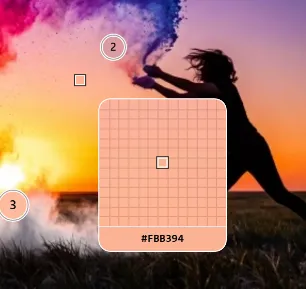
Ein Foto namens „Powder at sunset“, damit du alles ausprobieren kannst, bevor du eine eigene Datei nimmst.
Die Pixelraster im Lupen-Abschnitt weiter unten stammen aus diesem Foto.
Max. Dateigröße
40 MB
Max. Abmessungen
Unbegrenzt
Formate
Alles, was dein Browser dekodieren kann
Fotoausrichtung
EXIF wird berücksichtigt
Für die Abmessungen gibt es keine Obergrenze, weil das Bild zum Messen nie skaliert wird: Es bleibt in seiner natürlichen Auflösung und wird direkt ausgelesen. Nur eine Formatregel kann dir in die Quere kommen, und sie betrifft Vektorgrafiken: Ein SVG ohne Breite und Höhe im Wurzelelement hat keine Auflösung, aus der gemessen werden könnte, und wird abgelehnt.
Die Lupe und das Pixel, das du wirklich gemeint hast
Beim Darüberfahren werden die 13 × 13 Pixel um deinen Mauszeiger vergrößert. Bei normalem Zoom ist ein Pixel viel kleiner als die Spitze des Mauszeigers, deshalb zeigt dir das vergrößerte Fenster, welches Pixel du bekommst.
Stelle
Pixel 435, 204 des Beispielfotos, etwa 20-fach vergrößert.
Aufnahmebereich
#E79983
Das einzelne Pixel unter dem Zeiger.
#CE8472
6,64 von der Einzelpixel-Messung entfernt.
#B97262
12,92 von der Einzelpixel-Messung entfernt.
#A8675D
17,9 von der Einzelpixel-Messung entfernt.
Fehler bei einem Pixel daneben
12,14
Streuung der Mittelwerte
11,37
Zwei Motive treffen innerhalb derselben 13 Pixel aufeinander. Ein größerer Aufnahmebereich mittelt über die Grenze hinweg und liefert eine Farbe, die in keinem von beiden vorkommt. Hier bleibst du also besser bei einem einzelnen Pixel und zoomst stattdessen hinein.
Pixel 149, 336 des Beispielfotos, etwa 20-fach vergrößert.
Aufnahmebereich
#877978
Das einzelne Pixel unter dem Zeiger.
#524442
19,53 von der Einzelpixel-Messung entfernt.
#554745
18,55 von der Einzelpixel-Messung entfernt.
#584948
17,79 von der Einzelpixel-Messung entfernt.
Fehler bei einem Pixel daneben
21,44
Streuung der Mittelwerte
1,95
Details und Kompressionsrauschen, aber keine einzelne Grenze mittendurch. Ein Fehlgriff um ein Pixel landet ganz woanders. Genau dafür ist ein größerer Aufnahmebereich gedacht.
Pixel 72, 17 des Beispielfotos, etwa 20-fach vergrößert.
Aufnahmebereich
#283270
Das einzelne Pixel unter dem Zeiger.
#283371
0,36 von der Einzelpixel-Messung entfernt.
#283371
0,36 von der Einzelpixel-Messung entfernt.
#283371
0,36 von der Einzelpixel-Messung entfernt.
Fehler bei einem Pixel daneben
0,31
Streuung der Mittelwerte
0
In diesen 13 Pixeln passiert nichts. Jeder Aufnahmebereich landet an derselben Stelle, und ein Fehlgriff um ein Pixel kostet nichts. Der kleinste Aufnahmebereich ist hier der richtige.
Beide Zahlen sind CIEDE2000-Abstände. Unter etwa 1 kann das Auge zwei Farben gar nicht unterscheiden, über 10 wirken sie wie verschiedene Farben.
So liest du die drei Stellen
Wechsle oben zwischen den drei Stellen und beobachte die beiden Zahlen darunter. Zusammen ergeben sie die Regel für den Aufnahmebereich:
Eine harte Kante. Ein Fehlgriff um ein Pixel ist teuer, und die gemittelten Messungen widersprechen einander. Genau dieser Widerspruch ist das Signal: Im Fenster liegt eine Grenze. Bleib bei einem Pixel, zoome hinein und geh von der Kante weg.
Feine Struktur. Ein Fehlgriff um ein Pixel ist genauso teuer, aber diesmal landen die gemittelten Messungen alle an derselben Stelle. Hier gibt es keine Grenze, über die hinweg gemittelt würde. Vergrößere also den Aufnahmebereich.
Eine ruhige Fläche. Ein Fehlgriff um ein Pixel kostet nichts, und alle Aufnahmebereiche liefern dasselbe Ergebnis. Nimm den kleinsten und mach weiter.
Wie weit eine Messung von der wirklich vorhandenen Farbe abweicht
200 Messungen an zufälligen Stellen einer verrauschten Fläche, deren echter Mittelwert #10A99B ist. Je niedriger der Wert, desto näher an der echten Farbe.
1 px
6,45
3 × 3
2,07
5 × 5
1,16
11 × 11
0,57
Der Wechsel von 1 px auf 11 × 11 senkt den Fehler von 6,45 auf 0,57: von einer offensichtlich falschen Farbe zu einer, die kein Auge mehr von der richtigen unterscheiden kann. Das gilt aber nur, wo die Pixel um deinen Mauszeiger zur selben Fläche gehören. Über eine Kante hinweg arbeitet dieselbe Mittelung gegen dich.
Was der Zoom tut
Ein Bild, das kleiner als die Arbeitsfläche ist, wird passend vergrößert, aber höchstens auf das Achtfache. So füllt ein winziges Favicon nicht den ganzen Bildschirm mit vier farbigen Quadraten.
Du kannst bis 6400 % zoomen. Ab 200 % wird die Glättung abgeschaltet, damit du echte Pixelkanten siehst statt eines weichen Verlaufs.
Scrollen zoomt um den Zeiger herum, das Pixel unter deinem Zeiger bleibt also unter deinem Zeiger.
Beim Verschieben bleibt immer mindestens ein Viertel des Bildes sichtbar, du kannst es also nicht über den Rand verlieren.
In einem echten Browser gemessen
Warum die aufgenommene Farbe nicht die gewünschte ist
Drei Dinge verfälschen eine Farbe, bevor du überhaupt klickst: JPEG-Kompression, Farben, die an Kanten ineinanderlaufen, und Kantenglättung. Alle drei lassen sich vermeiden. Die Diagramme unten zeigen, wie viel jedes davon ausmacht.
Höhere JPEG-Qualität rettet keine Kante
Eine Zeichnung aus flächigen Markenfarben, in fünf Qualitätsstufen gespeichert und zurückgelesen. Die Balken zeigen die mittlere CIEDE2000-Abweichung vom Original, über 51.362 Pixel in einfarbigen Flächen und 5.019 auf Kanten.
In einer einfarbigen Fläche
Auf einer Kante
q95
0,37
6,91
q85
0,6
7,28
q75
0,77
7,58
q60
0,98
8,2
q40
1,2
8,98
Selbst in der höchsten getesteten Qualitätsstufe liegt ein Pixel auf einer Kante bereits 6,91 daneben, ein Pixel in einer einfarbigen Fläche dagegen nur 0,37, und das sieht niemand. Senkst du die Qualität auf q40, ändern sich beide Werte weit weniger, als wenn du von der Kante weggehst. Wo du klickst, ist wichtiger als die Qualitätseinstellung.
Wie weit eine Kante in die Nachbarfläche ausblutet
Zwei flächige Farben, die an einer harten Kante zusammentreffen, in q90 gespeichert und Pixel für Pixel von der Naht weg zurückgelesen.
19,04
4,95
0,76
1,53
0,76
0,36
1,41
0,3
0,3
1,1
auf einen Blick sichtbar · 2,3
12345678910
Pixel Abstand zur Kante
Das erste Pixel hinter der Kante liegt 19,04 von der Farbe entfernt, die es haben sollte. Es kommt als #648187 zurück, eine Farbe, die in keiner der beiden Bildhälften vorkommt. Ab 3 Pixeln Abstand liegt die Abweichung unter der Schwelle, ab der man den Unterschied auf einen Blick sieht. Dieselbe Datei mit q60 gespeichert ergab dasselbe Ergebnis. Auch höhere Qualität behebt das also nicht.
Auch in einer verlustfreien Datei ist jede Kante erfunden
Ein Kreis auf einem Hintergrund, ganz ohne Kompression.
#24409A
Die Form
was du treffen wolltest
#7A736A
Ihre Kante
34,96 von der Form entfernt
#FBBF24
Der Hintergrund
die andere echte Farbe
Damit eine Kurve glatt wirkt, mischt der Renderer die Form entlang ihres gesamten Umrisses mit dem Hintergrund. Dieser eine Kreis hat 77 verschiedene Farben am Rand, und keine davon steht im Entwurf. Klickst du in die sichtbare Mitte einer Kante, bekommst du #7A736A: eine Farbe, die niemand gewählt hat, 34,96 von der entfernt, die du treffen wolltest. Kein Dateiformat verhindert das. Die Lösung: weit genug hineinzoomen, bis du das Pixelraster siehst, und in die Form hineinklicken.
Was dagegen hilft
Frag nach der verlustfreien Datei. Wenn eine Farbe exakt stimmen muss, hat ein PNG oder SVG keine Kompressionsartefakte, die man versehentlich misst.
Klick in die Mitte der Fläche. Nicht auf den Rand des Logos, nicht auf den Umriss des Buchstabens, nicht auf die Kante des Buttons. Ein paar Pixel weiter innen entscheiden zwischen der echten und einer erfundenen Farbe.
Zoome, bevor du klickst. Ab 200 % ist das Pixelraster sichtbar, und du musst nicht mehr raten, wo eine Grenze verläuft.
Wähle den Aufnahmebereich passend zur Fläche. Ein Pixel bei einfarbigen Flächen und in Kantennähe, mehr bei Rauschen und Struktur.
Wie diese Zahlen entstanden sind
Jede Zahl auf dieser Seite stammt aus scripts/measure-color-drift.mjs, das in Chromium 151.0.7922.34 läuft. Zuletzt ausgeführt wurde es am 25. August 2026. Die JPEG-Kodierung und -Dekodierung sind die des Browsers selbst, die Ergebnisse zeigen also, was ein echter Browser tut. Jede Differenz ist ein CIEDE2000-Wert, berechnet von derselben Funktion, die das Werkzeug nutzt. Das Skript zeichnet seine eigenen Testbilder; die Pixelraster stammen aus dem mitgelieferten Beispielfoto.
Tastatur und Gesten
Die Pfeiltasten sind der verlässlichste Weg, ein bestimmtes Pixel zu treffen. Klick das Bild einmal an, um ihm den Fokus zu geben, dann funktionieren die Tasten unten.
Auf dem Bild
Pfeiltasten
Zeiger um ein Pixel bewegen
UmschaltPfeiltasten
Um zehn Pixel bewegen
Eingabe
Farbe unter dem Zeiger als Marker setzen
Leertaste
Halten und ziehen, um zu verschieben
+
Vergrößern
-
Verkleinern
0
Das ganze Bild einpassen
Solange kein Bild geladen ist, passiert bei all dem nichts, und das mit Absicht: Eine leere Arbeitsfläche hat keine Pixel, zwischen denen man sich bewegen könnte.
Zeiger und Touch
Klick
Farbe aufnehmen und als Marker setzen
Scrollen
Zoomen zur Zeigerposition
Mit mittlerer Maustaste ziehen
Verschieben ohne Leertaste
Ein Finger
Ziehen verschiebt, Tippen nimmt auf
Zwei Finger
Auf- und zuziehen zum Zoomen
Bewegst du die Maus beim Klicken um mehr als vier Pixel, gilt das als Verschieben und nimmt nichts auf. Eine leicht zittrige Hand setzt also nie einen ungewollten Marker.
Ein Tastenkürzel funktioniert auf der ganzen Seite, nicht nur im Bild: Strg + V lädt das Bild aus deiner Zwischenablage oder folgt einem kopierten Bildlink. Während du in ein Textfeld tippst, ist es deaktiviert.
Vom Pixel zur Palette
Ein einzelner HEX-Code ist selten die ganze Aufgabe. Die vier Tabs neben dem Bild machen aus deiner Auswahl jeweils etwas, mit dem du weiterarbeiten kannst.
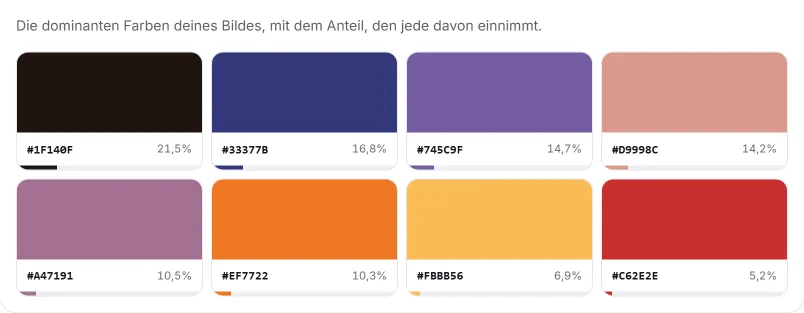
Bildpalette
Die Farben, aus denen das Foto wirklich besteht, mit dem Pixelanteil, den jede einnimmt. Das Bild wird auf 160 Pixel an der langen Seite reduziert, per Median-Cut geteilt und dann mit gewichtetem k-Means-Clustering in CIE LAB verfeinert, damit die Gruppen dem entsprechen, wie Menschen Farben gruppieren, und nicht dem, wie ein Rechner Zahlen sortiert.
Vollständig transparente Bereiche bleiben außen vor. Ein Logo auf transparentem Hintergrund liefert also die Farben des Logos und keinen großen Anteil Nichts.
Meine Farben
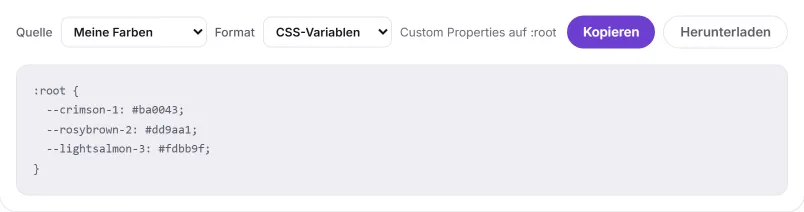
Jeder Klick hinterlässt einen nummerierten Marker auf dem Bild. Benenne sie um, sortiere sie, wirf raus, was du nicht brauchst. Die Reihenfolge, in der du sie lässt, ist die Reihenfolge beim Export, und die Namen werden zu den Variablennamen.
Marker gehören zum Bild. Ein anderes Bild löscht sie, exportiere also zuerst, wenn du sie behalten willst.
Harmonien
Sechs Farbschemata, die durch Drehen des Farbtons deiner Farbe entstehen. Gedreht wird in OKLCH statt in HSL, und das macht mehr aus, als man denkt: Dreht man in HSL, werden die Gelbtöne schmutzig und die Blautöne grell, weil gleiche Schritte in HSL für das Auge keine gleichen Schritte sind.
Wählst du etwas fast Graues, fällt jedes Schema auf denselben Ton zusammen. Das Panel weist dann darauf hin.
Abstufungen
Aufhellungen Richtung Weiß, Abdunklungen Richtung Schwarz und Trübungen Richtung Grau, je zehn Stufen. Die vierte Option ist die richtige für Benutzeroberflächen: eine Skala von 50 bis 950 mit festen wahrgenommenen Helligkeiten, genau die Form, die ein Designsystem erwartet.
Beim Darüberfahren aktualisieren sich das Farbfeld und alle neun Farbformate live. Harmonien und Skalen warten, bis du klickst, damit sie nicht durch tausend Werte flackern, während du die Maus bewegst. Willst du mehr aus einer Farbe herausholen (34 Formate, Kontrast, Farbenblindheit, Gamut-Diagramm), füg sie in den Farbwähler ein.
Farben exportieren
Alles, was du siehst, kannst du exportieren. Wähle aus, was exportiert wird und in welchem Format.
Was exportiert wird
Meine Farben
Die Marker, die du gesetzt hast, in deiner Reihenfolge und mit deinen Namen.
Bildpalette
Die dominanten Farben, die die Extraktion gefunden hat.
Aktuelle Harmonie
Alle Farben aus allen sechs Schemata.
Aktuelle Skala
Die Skala, die du gerade offen hast.
In welcher Form
CSS-Variablen
Custom Properties auf :root
Tailwind v4
Ein @theme-Block, direkt ins CSS einfügen
SCSS
Variablen plus eine $palette-Map
JSON
Jedes Farbformat für jedes Farbfeld
HEX-Liste
Ein Code pro Zeile
SVG-Farbfelder
Beschriftete Farbtafel
Kopieren oder herunterladen. Einen PNG- oder JPEG-Export gibt es nicht; am nächsten kommt die SVG-Farbtafel, und die bleibt bearbeitbar.
Der Link ist die Farbe
Jede Farbe, die du bestätigst, landet in der Adressleiste. Setz ein Lesezeichen, schick den Link weiter oder füg ihn in ein Ticket ein: Er öffnet genau diese Farbe. Sonst wird nichts aus deiner Sitzung übertragen.
Zuletzt verwendete Farben
Die letzten zwei Dutzend aufgenommenen Farben bleiben auf deinem Gerät gespeichert und sind morgen noch da. Sie verlassen es nie, und gelöscht sind sie mit einem Klick.
Vier Aufgaben, von Anfang bis Ende
Vier häufige Aufgaben, mit dem ganzen Weg durch beide Werkzeuge.
Markenfarbe aus einem Logo bestimmen
1Nimm das PNG oder SVG, falls du eines hast. Ein JPEG eines Logos hat fast immer beschädigte Kanten.
2Zoome hinein, bis du das Pixelraster siehst, und geh dann mehrere Pixel in die Form hinein, weg von jedem Umriss.
3Lass den Aufnahmebereich bei 1 px. Die Farbe ist bereits flächig, Mitteln kann also nur Fremdes hineinziehen.
4Nimm die Farbe ein paar Pixel daneben noch einmal auf. Ergeben beide Messungen denselben HEX-Wert, bist du auf einer einheitlichen Fläche, und der Wert ist verlässlich.
1Lade das Foto und sieh dir den Tab „Bildpalette“ an. Das sind die Farben, aus denen das Bild tatsächlich besteht, mit dem Pixelanteil jeder einzelnen.
2Klick die an, auf der du aufbauen willst. Sie wird zur aktuellen Farbe.
3Öffne „Abstufungen“ und wechsle zur Skala 50–950. Sie ist in OKLCH angepasst, damit die Stufen gleichmäßig aussehen und nicht bloß gleichmäßig nummeriert sind.
4Exportiere die Skala als Tailwind v4 und füg den @theme-Block in dein Stylesheet ein.
2Nimm die Textfarbe auf und lies die beiden Barrierefreiheits-Kacheln: deine Farbe auf Weiß und auf Schwarz, jeweils mit WCAG-Verhältnis und Stufe.
3Ist keine der beiden Farben Schwarz oder Weiß, übernimm den HEX-Wert in den Kontrastprüfer und trag beide Farben ein.
4Fällt das Paar durch, nimm die vorgeschlagene Farbe. Sie behält Farbton und Chroma und ändert nur die Helligkeit, sieht also weiterhin nach deiner Farbe aus.
1Nimm die Farbe, die du für Fehler, Warnung oder Erfolg verwendest.
2Schick sie durch die Farbenblindheits-Vorschau, um zu sehen, wie Menschen mit einer der vier gängigen Farbsehschwächen sie wahrnehmen.
3Prüf den Balken für die Unterscheidbarkeit bei der Farbsehschwäche, um die es dir geht. Unter etwa 10 liegt die Farbe zu nah an ihrer Komplementärfarbe, um allein eine Bedeutung zu tragen.
4Liegt sie darunter, behalte die Farbe und ergänze ein Symbol, eine Form oder eine Beschriftung, damit sie nie das einzige Signal ist.
Jede Meldung, die die Farbpipette zeigen kann, was sie bedeutet und was als Nächstes zu tun ist.
Dieses Bild ist zu groß.Versuch es mit einem Bild unter 40 MB.
Die Grenze gilt für die Dateigröße, nicht für die Maße. Ein großes Foto ist kein Problem; ein 60 MB großer Ebenen-Export schon. Speichere eine auf eine Ebene reduzierte Kopie.
Diese Datei ist kein Bild.PNG, JPEG, WebP, AVIF, GIF, BMP und SVG funktionieren alle.
Meist ein PDF, eine Designdatei oder ein ZIP. Exportiere daraus zuerst ein Raster- oder Vektorbild.
Dieses Bild hat keine feste Größe.Vektordateien brauchen Breite und Höhe, damit gemessen werden kann.
Ein SVG ohne Breite und Höhe im Wurzelelement hat keine natürliche Auflösung zum Messen. Ergänze die Angaben oder öffne die Datei und exportiere ein PNG.
Dieses Bild konnte nicht abgerufen werden.Die Seite, die es hostet, verbietet anderen Seiten das Lesen ihrer Bilder. Lade die Datei herunter und zieh sie hierher.
Das ist die Regel des Browsers, und keine Webseite kommt daran vorbei. Lade die Datei herunter und zieh sie hinein.
Es werden nur http- und https-Bild-URLs unterstützt.
Du hast etwas eingefügt, das keine Webadresse ist, oder eine data:- oder file:-URL. Für eine lokale Datei nutzt du die Schaltfläche „Bild auswählen“.
Dein Browser hat den Zugriff auf die Zwischenablage blockiert
Kopieren braucht eine Berechtigung, die manche Browser in privaten Fenstern oder bei nicht fokussierter Seite verweigern. Klick auf die Seite und versuch es erneut, oder markiere den Wert und kopiere ihn von Hand.
Fragen aus der Praxis
Ich habe Strg + V gedrückt, aber nichts passiert. Warum?
Das Tastenkürzel wird ignoriert, solange der Cursor in einem Textfeld steht. So versucht das Einfügen eines Links ins URL-Feld nicht zusätzlich, die Zwischenablage als Bild zu laden. Klick zuerst auf eine freie Stelle der Seite und füg dann ein.
Ändert sich die Farbe, wenn ich hineinzoome?
Nein. Zoomen und Verschieben betreffen nur das Canvas, das du siehst. Jede Messung stammt von einem zweiten, unsichtbaren Canvas in der natürlichen Auflösung des Bildes. Dasselbe Pixel liefert also bei 100 % denselben Wert wie bei 6400 %. Der Zoom ist nur dazu da, dass du siehst, welches Pixel du gleich anklickst.
Welchen Aufnahmebereich soll ich wählen?
Beginne mit 1 px. Vergrößere den Aufnahmebereich nur, wenn die Pixel um den Mauszeiger zur selben Fläche gehören, aber rauschen. Dort hilft er am meisten: Auf einer verrauschten Fläche lag der Mittelwert über 11 × 11 nur 0,57 ΔE von der wahren Farbe entfernt, ein einzelnes Pixel dagegen 6,45 ΔE. In Kantennähe gilt das Gegenteil: Bleib bei 1 px, denn ein größerer Bereich mittelt über die Grenze hinweg und liefert eine Farbe, die auf keiner der beiden Seiten vorkommt.
Der HEX-Wert passt nicht zum Markenhandbuch. Was ist schiefgelaufen?
Fast immer eines von drei Dingen. Du hast nur wenige Pixel neben einer Kante geklickt, wo die Kompression die beiden Farben verschmiert hat. An einer harten Kante gemessen liegt das erste Pixel dahinter 19,04 ΔE daneben, und erst nach 3 Pixeln stimmt die Farbe wieder. Oder du hast eine kantengeglättete Stelle erwischt, eine Mischung aus Form und Hintergrund, die in keiner Designdatei existiert. Oder das Bild ist ein Screenshot eines Screenshots. Zoome hinein, geh ein paar Pixel in die Fläche hinein und nimm die Farbe erneut auf.
Wie bewege ich mich um genau ein Pixel?
Klick das Bild einmal an, um ihm den Fokus zu geben, und nutze dann die Pfeiltasten. Jeder Druck bewegt den Zeiger um ein Pixel, Umschalt mit einer Pfeiltaste um zehn. Drück Eingabe, um die Farbe unter dem Zeiger als Marker zu setzen.
Warum lädt eine Bild-URL nicht, die heruntergeladene Datei aber schon?
Die Website, auf der das Bild liegt, erlaubt anderen Seiten nicht, seine Pixel zu lesen. Browser setzen diese Regel durch, und von einer Webseite aus lässt sie sich nicht umgehen. Deshalb zeigt dir das Werkzeug stattdessen eine Fehlermeldung. Lade das Bild herunter und zieh die Datei hierher.
Bleiben meine Farben nach dem Neuladen erhalten?
Deine aktuelle Farbe ja, denn sie steht in der Adressleiste, und du kannst diesen Link als Lesezeichen speichern oder teilen. Zuletzt verwendete Farben liegen auf deinem eigenen Gerät und überstehen es ebenfalls. Die Marker auf dem Bild nicht: Sie überstehen kein Neuladen, und ein neues Bild löscht sie ebenfalls, exportiere oder kopiere also alles, was du behalten willst, bevor du weitergehst.
Wie nehme ich eine Farbe aus einem PDF auf?
Öffne das PDF, zoome, bis die Farbe einen guten Teil des Bildschirms füllt, mach einen Screenshot und füg ihn hier mit Strg + V (auf dem Mac Cmd + V) ein. Dann klick auf das Pixel. Ein PNG-Screenshot behält die Farben so, wie dein Bildschirm sie zeigt, und genau das brauchst du für Webarbeit.
Wie nehme ich auf dem Handy eine Farbe aus einem Bild auf?
Öffne diese Seite im Browser deines Handys, tipp auf „Bild auswählen“, um ein Foto aus der Galerie zu wählen oder ein neues aufzunehmen, zoome dann mit zwei Fingern und tipp auf das gewünschte Pixel. Die Codes erscheinen unter dem Bild, und jeder lässt sich mit einem Tippen kopieren.
Das ist schon alles
Öffne die Farbpipette und probier sie am Beispielfoto aus. Nichts, was du lädst, verlässt dein Gerät, und anmelden musst du dich auch nicht.